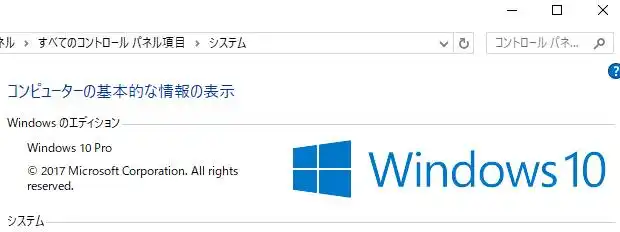
Microsoft(マイクロソフト)から開発・販売されているOS「Windows」(ウィンドウズ)は、
それまでのバージョンのOSで使われていたデザインやシステム、ツールなどが、
最新バージョンの製品のリリースによって、大幅に変わることも多いです。
その分、パソコン本体に必要とされる動作環境もより性能の高いパーツ構成が望ましくなります。
例えばWindows XPやVistaを入れて使っていたPC本体に新しくWindows 11や10、8、7をインストールして使う場合、
部品の性能が低いものであると、読み込み速度が遅い場合もあります。
パーツを増設して読み込み速度を上げる方法とは?
メモリが1GB未満でハードディスクの容量が256GB未満と低めだったり、
CPUやマザーボードが古い製品だと、OSの性能が発揮できないこともあります。
また、新しいバージョンのWindowsに移行するとともに、新しい用途にパソコンを使う際に、
時にはビデオカードやサウンドカードなどのパーツを増設する必要も出てきます。
特にメモリの容量が低いままだと遅くなりやすいので、新しくより最大容量の大きいメモリを購入して
マザーボードから交換したり、2枚以上に増設されてみてください。
ノートパソコンで自身での換装が難しい、という際には、
プロのPC修理のサポートを実施されたサービスにて、直してもらうことができます。
ソフトウェアの互換性の問題を改善するには?
また、これまでのOSから新しくWindows 11や10、8にアップグレードをした時は、
システムの性能が変わるため、Windows XPや2000で使っていたアプリケーションソフトが
互換性の問題で対応できずに一部操作がおぼつかなくなる、というケースもあります。
その際にはそのアプリケーションソフトがWindowsに正常に対応できるバージョンに
アップグレードできるかどうかをメーカー先の公式ページなどでチェックしてみましょう。
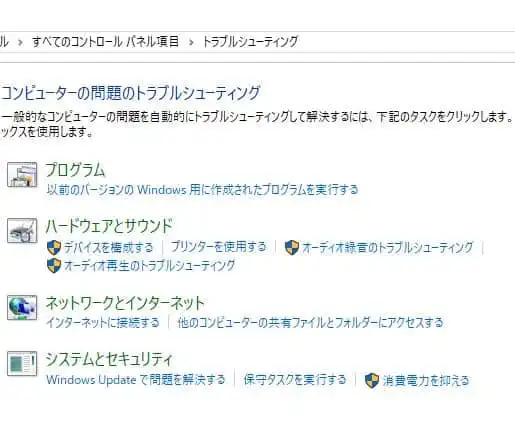
またはソフトウェアのアイコンを右クリックして、「互換性のトラブルシューティング」で
開き直すと、動作が修復できる可能性もあります。
一方で、必要な個人用ファイルやプログラムが損壊していて正常に開けなくなった時は、
専門業者のデータ復活のサービスにて、復旧をしてもらうこともできます。
アンチウイルスのソフトが重い場合に速くするには?
コンピューターウィルス駆除のためのセキュリティソフトは、よくパソコンが重くなりやすい点もあります。
ですが、パソコンをインターネットにつなげて動かす際には必須のソフトなので、
軽くするためには常時稼働している機能を停止するなどして一部の機能を制限するか、
メモリの増設やCPUの交換などで、PC本体の性能を向上することがおすすめです。
また、どうしても動作が遅く感じるようでしたら、別のソフトウェアやバージョンに変更してみましょう。
ウィンドウズのシステムを整理する手法とは?
また、Windows 11などにOSのアップグレードをして、新しいシステムに移ってからしばらく長く使っていると、
レジストリの肥大化やハードディスクの断片化、容量の増加などの原因で次第に動作が遅くなっていきます。
これらを解消するにはまず、アクセサリ⇒システムツールの
「ディスククリーンアップ」・「ディスクデフラグ」の機能や「レジストリクリーナー」のソフト、
「PC高速化ソフト」といったツールで、HDDの中身を整理してください。
不要なツールを停止またはアンインストールする
容量が重くて使わないアプリケーションソフトは、定期的にチェックしてアンインストールして、
システムを整理していくと、ある程度までパソコンが軽くなっていきます。
また、タスクマネージャーの画面を開いて、常時稼働しているソフトの中で不要なものがありましたら、
そちらを停止するとメモリやCPUのリソースを軽減することもできます。
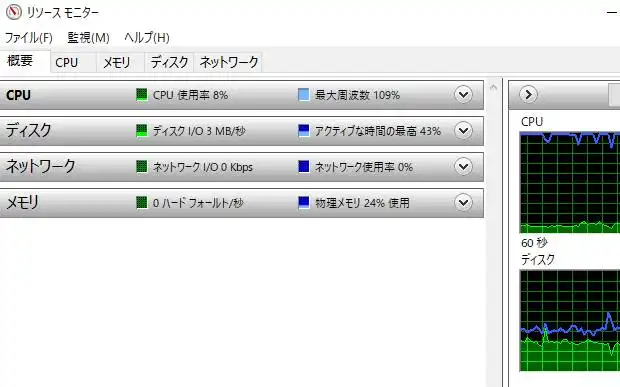
また、「リソースモニター」といった画面も開いて、それぞれのパーツの使用状況を確認されてみてください。
それでもまだ動作が遅いままの時は、いったんWindowsのOSを再インストールしてみると、
初期化されて大幅にスピードが復旧できます。
または専門のパソコン修理のサービスに、現在の状態のチェックと修復作業の依頼をされてみることもお薦めします。