BUFFALO製のNAS(ネットワークアタッチストレージ)である、TeraStationやLinkStationを、
パソコンで使用する際の管理ソフトの「NAS Navigator2」で、共有フォルダーが開けない時には、
何が原因で、どのようにデータのアクセスを復旧すればいい?という疑問について解説いたします。
NAS Navigator2で共有フォルダーが開けない原因
まず、NAS Navigator2で共有フォルダーにアクセスできないトラブルの主な原因について。
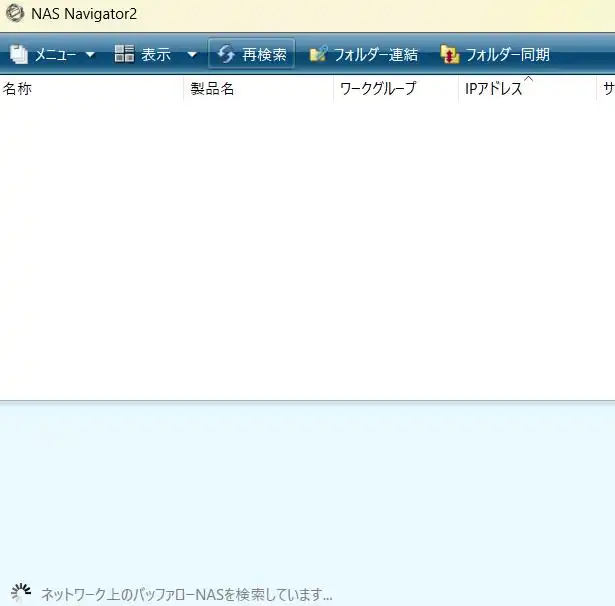
たとえば、パソコンを起動してNAS Navigator2(ナスナビゲーター2)の画面を開いた際に、
ネットワークを通してTeraStationやLinkStationへアクセスできていないケースが特に多いです。
NASとルーターとをつなぐネットワークケーブルが外れていたり、コードが折れている、
またはLANポートにゴミが詰まっていたり、コネクタが割れている、あるいは錆びている、
といった破損が出ていると、インターネットの接続が切断された状態になる場合があります。

また夏場で無線LANルーターが高熱状態になって、機能が一時的に支障をきたしていることもあります。
あるいは、オペレーティングシステムのやアプリケーションソフトウェアのアップデートがされた後や、
ネットワークの回線の設定が変更された際に、フォルダーとデータが開けなくなる場合もあります。
もし自宅内や社内、施設内といった場所で、パソコンやスマートフォン、タブレットなど様々な装置を使って、
複数のユーザーによりNAS(Network Attached Storage)を使用されている場合、
それぞれのコンピューターへのアクセス権の設定のどれかが誤っている、というミスも起こりえます。
また、WindowsやmacOSのファイアウォールやネットワークプロファイルに不整合が出たり、
SMBバージョンに不一致の問題が出て、通信が届かなかったり認証情報に問題が出るケースもあります。
ほかに、RAIDのディスクアレイが崩壊してハードディスクが読み込めなくなるトラブルもあります。
もしくは、NASのケースの基板や内蔵のHDDが故障する重度の障害が発生しているパターンもあります。
これらの問題はネットワーク接続の簡単なトラブルであれば自力で解消できるケースが多く、
また重度のトラブルでも、データ自体は無事でプロのサービスにて復旧ができる可能性があります。
自分自身でデータの読み込みを回復する手順
次に、リンクステーションやテラステーションのフォルダーとその内部にあるデータを、
ユーザーが自分自身で読み込みのトラブルをある程度まで回復を試みる際の手順について。

まず、パソコンやNAS本体、無線LANルーターのランプが正常に点灯しているかを確認して、
いったん試しにすべて電源を止めて少し冷ましてから、再度立ち上げ直してみてください。
またランプが光る仕様のLANケーブルが点灯していない時は、破損の可能性がないかどうか、
試しに予備のLANケーブルを使って、そちらでは接続ができるかどうかをご確認ください。
「ネットワークとインターネット」での設定を見直す
次に、Windowsのデスクトップの画面からコントロールパネルのカテゴリ表示画面で、
「ネットワークとインターネット」を開いて、状態を見直してみてください。
こちらでネットワークプロファイルがパブリックの設定だと、共有通信が制限されてしまうことがあり、
「プライベート」へと変更すると接続ができるケースがあります。
ほか、【TeraStationの不調をウェブ設定の画面で復旧するには?】の解説ページも参考までに。
またパソコンのLANポートがもし破損していた時は、マザーボードを交換するか、
無線LANカードを差し込みして、ネットワーク回線でNASにアクセスができるようにしてください。
NAS本体の故障やRAIDアレイの崩壊が起きた時は?
ですが、NAS本体のコネクタや電源コンセントの差込口、コントローラーが破損していると、
物理的な故障のため、BUFFALOの修理サポートでなければほぼ直せない状態となります。
また、RAIDのディスクアレイの構成が崩壊してしる場合でも、
NAS Navigator2やファイルマネージャーの画面で正常な読み込みができなくなります。
その際には、RAIDアレイの再構築をすることで、再度の使用ができるようになる見込みがあるのですが、
そのかわりにネットワークアタッチストレージのHDDの初期化により、保存データは消えてしまいます。
これらのアクシデントが出てしまい、内部の個人用ないし共有フォルダーのファイルを、
何とか読み出したい、という時には、TeraStationやLinkStationに対応された、
専門業者のデータ復活のサービスセンターにて、読み込み直してもらうことができます。
例としてLinkStationの取り扱いに対応されているデータ復旧のサービスについて詳しくは、こちらの解説にて。
NASはパソコンや通常の外付けHDDに比べて、ファイルシステムが異なる上にRAID機能のある製品が多く、
システムの構造が複雑で、故障したらデータの読み出しが非常に難しい機器です。
そのため無理に自力で読み込みをすることは控えて、プロのサービスにて代行してもらうことが確実です。
ホスト名やIPアドレスの登録を一度削除する方法
次に、Windowsでの資格情報マネージャーを開いてみて、テラステーションやリンクステーションの、
ホスト名やIPアドレスが登録された状態であるかをチェックされてみてください。
これらが表示されていましたら一度削除をして、そして現在設定されているIPアドレスを、
Windowsのエクスプローラーまたはウェブブラウザに入力してアクセスを試してみてください。
また、ファイアウォールの方でもNAS Navigator2やSMBの許可がされているかをチェックしてください。
また、BUFFALO 様での、NAS ユーザーマニュアル の解説も参考までに。
あるいは、NAS Navigator2の画面上でEMモード(復旧モード)という表示が出ている時は、
BUFFALOの公式サイトからファームウェア・アップデーターのプログラムをダウンロードして、
ネットワークアタッチストレージに修正パッチを当てて、修復する方法が有効です。
データ復旧サービスでHDDを読み込み直してもらう
しかし、LinkStationやTeraStationに搭載されたハードディスク自体が破損しているとまた困難です。
RAIDを設定している場合は、HDD1台が壊れただけであれば新品への交換の措置でまだ元に戻せます。
ですがRAIDの設定をしていなかった時や、HDD2台以上が強い衝撃などで同時に故障した時、
また新品のハードディスクへのデータコピーによる再構築に失敗した時は、
今までに共有フォルダーに保存したデータファイルが開けなくなることがあります。
ハードディスクは、一般の個人ユーザーが自力で分解してファイルを取り出すことは不可能です。
その際には、物理障害のアクシデントに対応された専門業者のデータ復旧サービスセンターにて、
プロのスタッフの技術と設備によって、読み込み直しをしてもらうことができます。