WindowsやmaOSのパソコン本体に搭載されたSSDやハードディスク、また外付けのポータブルSSDやHDD、
メモリーカード、RAID、スマートフォンやタブレット端末といったコンピューターとそれに関連する機材を、
誤って初期状態にしてデータを消去した時にはどうすれば復旧ができる?という疑問について解説いたします。
データを初期状態にしてしまうトラブルのよくある原因
まず、コンピューター上でうっかり初期状態に戻してしまうトラブルが起こる、よくある原因について。
たとえば筆者の体験上、うっかりストレージの機材を初期化させてしまうミスには、
USBメモリや外付けハードディスク、ポータブルSSDなど、複数の周辺機器を接続している時に、
ボリュームのアルファベット名を間違えて選択してフォーマットしてしまうケースがありました。
特にUSBメモリは頻繁に差し替えしたり、一度に2枚差し込みして使うこともある分、
現在割り振りされているアルファベットをよく確認しないと間違えて選択してしまいやすいですね。
またCドライブやDドライブのパーティションを複数に分割する際にも、操作を間違えて、
うっかりボリュームを丸ごと削除してしまうミスが出たことがありました。
一例として、Windows11や10で「回復ドライブ」を作成する時にあらかじめパーティションを分けても、
そのストレージ全部の領域を初期状態に戻して作成する仕様のため、データが消えてしまいました。
また、AndroidやiPhoneのスマートフォンをロックした後で解除のパターンやパスコードを忘れてしまうと、
通常の手段では開き直せず、再度の使用をするには初期状態に戻す必要が出てきます。
この状態だと、相手から電話がかかってきた時に通話ができるくらいしか可能なことがなく、
スマホでほとんど何もできない状態になってしまい、これまた大変なものでした。
そのため、どこかにスマートフォンのロック解除のメモを残しておくことはやはり重要ですね。
ですがこれらのトラブルが出た時も、まだ消えたファイルを後から自己対応である程度元に戻す方法や、
専門のサポートセンターでの措置にて、失ったデータの復旧ができることが多いです。
パソコンなどをフォーマットなどで初期化した時の対処
次に、パソコンや補助記憶装置をフォーマットなどで初期化してしまうと大抵は大量のデータが消えてしまいます。
SSDやHDDはそれが特に多く、USBメモリでも場合によってはかなりの損失になりかねません。
その際にはひとまずの対処で、以前にパソコンや別の外付けのストレージ、
またOneDriveやGoogleドライブ、iCloud、Dropboxといったクラウドサービスの場所に、
あらかじめバックアップをしていた分のファイルがあったかどうかを確かめてみてください。
スマホの携帯電話をリセットした場合は、電話会社で用意された、電話帳やEメール、写真や動画の、
自動更新でのバックアップサービスなどがありましたら、そちらを確認してみてください。
またはGoogleやiCloudのアカウントにサインインし直して、一部のデータの引き出しができます。
私自身も、バックアップした分のデータがなければ危なかったことが何度かありました。
自動で作られていたBAKファイルが保管されていたり、前に使っていたサーバーに同じデータがあったりと、
意外と見落としている場所に、同じデータがまだ残っていることがこれまでに結構あったものです。
またうっかり必要なアプリを設定ごと消した時に、事前に作成したイメージディスクを使って、
オペレーティングシステムごと一時的にさかのぼって、プログラムを回復したこともありました。
部分的に残ったデータをつなぎ合わせて再構築
一方で予備の分があってもなお、直近で更新したデータの部分は失ってしまうこともあります。
また保存の失敗で何割かのデータがバックアップできていなかった、というケースもありました。
その際には、失った部分がテキストやプレゼンテーションといったデータでしたら、
残った部分のコンテンツをつなぎ合わせたり素材の「再配置」をして、再構築をされてみてください。
またグラフィック画像の編集データの場合は、同じようなレイヤーがほかのファイルにあれば、
そのレイヤーだけの状態で名前を付けて保存して、「配置」により取り込んで使う手法もあります。
やはり、別のデータから部分的に素材を取り込みして作り直す手順で解決できることも多かったですね。
ですが別のファイルからの代用ができそうにない時は、消えたデータを復元する必要が出てきます。
初期状態にしたストレージから、多くのファイルを自力で元に戻すのは難易度が高くなります。
できるだけ確実に修復をしたい、という際には、デジタルデータリカバリー様といった、
プロのデータ復旧のサービスセンターに注文をして、復元の措置を行ってもらうことを推奨します。
初期状態にした機材から痕跡のデータを読み取る方法
次に、SSDやHDD、メモリーカードといった機材を初期状態に戻してしまった後に自己対応で修復を試みるには、
データ復元ソフトを使用して、内蔵のドライブ装置や外部のストレージにスキャンをかける方法があります。
まずフォルダー上から表示が消えたファイルは、多くの場合まだセクタの領域に痕跡のデータが残留しています。
この拡張子の痕跡を、専用のアプリケーションソフトのプログラムで読み取って復旧することができます。
また例としてデスクトップの画面にあったデータが消えた時に復元をする方法については、こちらの解説にて。
データ復元ソフトには、有償のシェアウェアとダウンロードサイトで配布されているフリーソフトがあります。
有償のシェアウェアとフリーソフトの違いとは?
これまでに筆者が、両方のツールの機能を使って幾度も多くの機材のストレージから復元を試みたところ、
フリーソフトと有償のソフトウェアでは、正確に検出ができるファイルの数にだいぶ開きがありますね。
やはり市販のアプリケーションソフトの方が、正常な形でデータを復元できる割合がだいぶ多いです。
フリーソフトの方は、スキャンでの検知ができても拡張子が破損していることが多く、
また、搭載されている機能も簡易的で、最低限のツールのみでることがほとんどでした。
基本的には、市販のデータ復元ソフトを使われた方が多くのファイルを修復することができます。
データ復元ソフトでスキャンして拡張子を修復
次に、機能が豊富で優秀なソフトには、たとえばソースネクストから販売されています、
WindowsとmacOSの両方の対応版がある『救出データ復元』(Stellar Data Recovery)や、
AOS Storeから販売されている、Windows用の『ファイナルデータ』といった製品があります。
これらのソフトウェアを使われる前に、もしパソコン本体のCドライブがあるSSDなどのパーティションを、
間違えて消去した、という場合には、_対象のPC本体に直接ソフトをインストールするのはお控えください。
ソフトウェアのプログラムを保存した分だけ、拡張子の痕跡が上書きされて消える可能性が出てしまいます。
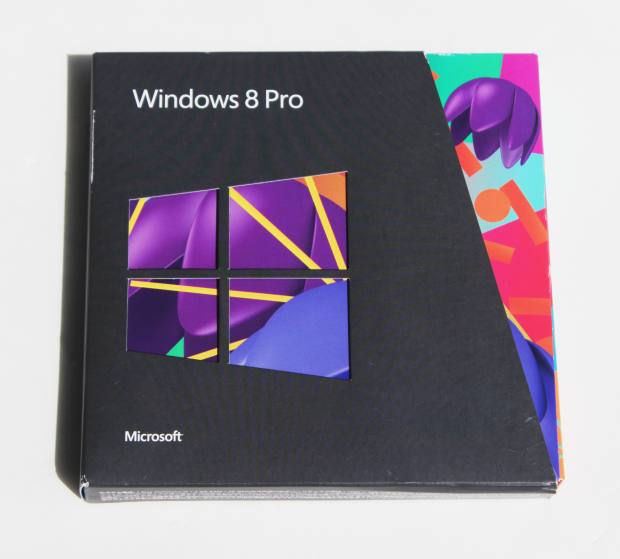
たとえば破損したWindows 11や10、8をリカバリーする際に、個人用のデータを残したままでの修復をする、
「PCをリフレッシュする」を選択せずに間違えて「すべてを削除してWindowsを再インストールする」を選んで、
そのままCドライブにある大事なファイルごと工場出荷時の初期状態にして消してしまった場合など。
その際にはDVDディスクかUSBメモリにプログラムを書き込みして、ブート機能で起動をしてください。
OSがインストールされたSSDやHDDを、誤ってフォーマットした時に、
消えたデータを復元する作業についてより詳しくは、こちらの解説ページにて。
またファイナルデータを使用する場合は、ソフトを起動して最初の画面で「ファイルの復元」と進んで、
その次に「フォーマットをした場合」のメニューを選んで、機材の名称を選んで「検索」をしてください。
各データ復元ソフトの製品の、それぞれの機能の仕様によっても多少異なるのですが、
クイックスキャンで簡易的に検索、またディープスキャンの機能でより多くのデータを検出できます。
NASやRAIDに組み込んでいたHDDの読み込みについて
一方で、NAS(ネットワークアタッチストレージ)のXFSといった特殊なファイルシステムのHDDは、
WindowsやmacOSのファイルマネージャーや多くのソフトでは通常、データを読み込みすることができません。
そこで、LIVEDATAから販売されている復旧天使といった特殊なソフトでの検出ができます。
RAIDに組み込んでいたディスクも、簡易的なディスクアレイの方式とシステムのものでしたら、
同じくデータ復元ソフトを使って読み込めることがあります。
ですが、RAID 5、6、10などの複雑なディスクアレイのNASやRAIDケースに搭載したSSDやハードディスク、
また高度な暗号化が組まれたストレージは、復号キーがないと読み取りができない場合があります。
このあたりはかなり高度な仕組みで、一般の個人ユーザーではほぼ不可能なことが多いです。
単独で使用をするHDDやメモリーカードなら、そのままスキャンに成功できる見込みがあります。
保存をして正常に拡張子が開けるかを確認する
そして大量のファイルの抽出ができましたら、別のハードディスクやDVD-Rといった補助記憶装置に、
「復元をする」といたボタンをクリックしてデータを保存をしてください。
そしてこれらの拡張子が正常にソフト上などで開ければ、初期化で消えたファイルの復旧に成功です。
また、アドバンスデザイン様での、
初期化したPCやメディアからのデータ復旧は可能?トラブルの原因とお勧めの復旧方法 様での案内なども参考までに。
また、SDメモリーカードやコンパクトフラッシュメモリーカードを誤って初期化した場合は、
市販のUSBカードリーダー・ライターに接続して、データ復元ソフトでスキャンができます。
古いカードリーダーだと、最近のSDカードに割と対応できなかったことが多かったので、
場合によってはやはり最新のカードリーダーの製品を購入する必要が出てきます。
専門業者のデータ復旧サービスで回復してもらう
しかし、個人ユーザーが自力でできる範囲では、半分くらいのデータが検出できなかったり、
スキャンに成功したファイルもその多くのプログラムが破損していて正常に開けないことも多いです。
また、パソコンを初期状態に戻してからWindowsやMacのOSを再インストールしていたり、
すでに多くのファイルを新しく保存していると、痕跡のデータが検出できなくなっていきます。
特にSSDには、不要なデータをある程度自動で消去する「TRIM機能」が搭載されていて、
ハードディスクや他のメモリーカードよりも、消えた拡張子を検出できる成功率は下がります。
ほかに、スマートフォンやタブレット端末をリセットして初期状態に戻してしまった場合は、
パソコンにUSB接続をしても、基本的に多くのデータ復元のソフトではスキャンの対象外となっています。
ローカルディスクやリムーバブルディスクとして認識できる機材のみが、復元の対象なことが多いです。
もし必要な分のファイルが検出できなかった時は、こちらも専門業者のデータ復元のサービスセンターに、
パソコンやモバイル端末、外部のストレージといった機材を出して回復してもらわれることをお薦めします。