パソコンで使用する、大容量記憶デバイスの外付けハードディスクやRAIDケース、NAS、。
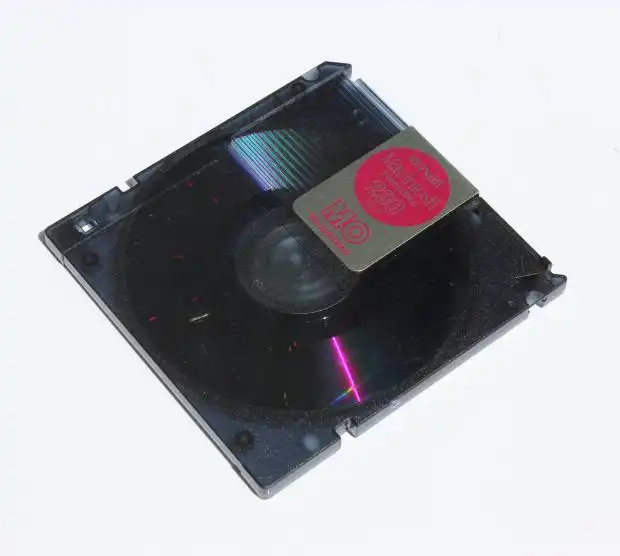
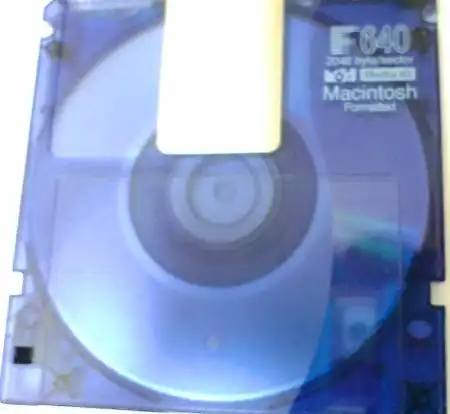
ディスクメディアのCD-RW、DVD-RAM、ブルーレイディスク、MO、MD、フロッピーディスク、
またUSBメモリやモバイル端末で使うSDメモリカードといった、周辺機器や補助記憶装置で、
内部のデータを損失した時には、どのようにすれば修復ができる?という疑問について解説いたします。
外部の周辺機器からデータを失うトラブルの原因とは?
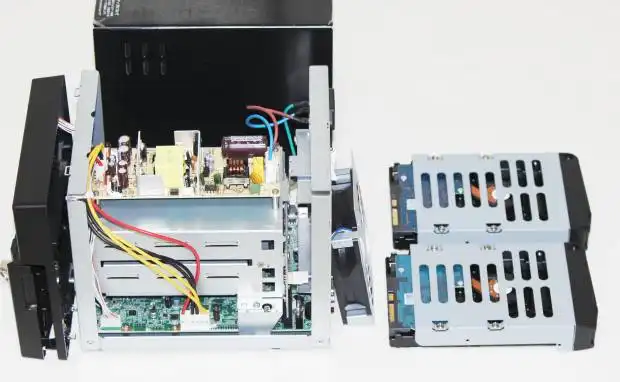
まず、数多くの外部接続型の補助記憶装置からファイルを損失してしまった場合での、
データの消失や機材の破損の原因とにはどのようなものがある?という疑問について解説いたします。
・パソコンやスマートフォン、タブレット端末で、間違えた操作で二次記憶装置のファイルを削除した。
・外付けHDDやスティックSSD、USBメモリを誤ってフォーマットして、初期化でデータを全消去した。
・ファイルのプログラムが破損して、名前が変な文字に変わったり拡張子のサイズが0バイトになった。
・DVDやCD、ブルーレイディスク、MO、FDなどの読み込み面に、傷や汚れが付いて読み取れなくなった。
・デバイスドライバの不具合などにより、アクセスエラーが出て正常に認識しなくなった。
・SSDやHDD、メモリーカードの基板や円盤部分、メモリチップが破損してしまった。
ですが、まだ正常な接続を試みたり、専門のサービスにて修復ができる見込みがあります。
壊れた付属品やカートリッジを交換して使い直す
次に、ポータブルSSDや外付けHDD、メモリーカード、ディスク、またその他のPC関連の小型の周辺機器は、
持ち運びをするという点でデスクトップパソコンとはまた違ったデータ喪失の危険が出てきます。
特に水濡れや水没で壊れたり紛失をしてしまった時は、やはりショックが出やすいものです。
一方で、物理的に割れたりさび付いたりして壊れた箇所が、アダプターや電源コードのみの場合は、
メーカー先のカスタマーサポートに問い合わせて、替えの付属品を取り寄せて交換してまた使用ができます。
外付けハードディスクやポータブルHDDも、もし自身で外部のカートリッジを分解できる形状の製品であれば、
内部のドライブ装置を取り出しして、市販の外付けケースに付け替えるかパソコンに増設して開く手法もあります。
一方で最近のポータブルHDDなどの製品は、個人ではケースのカバーを開くのが難しい仕様のものが増えています。
機器が摩耗して読み込みしづらくなってきた時は?
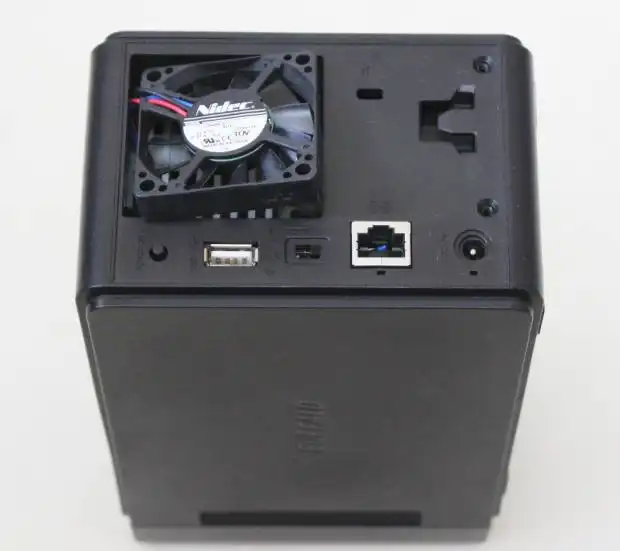
次に、デジタルカメラやビデオカメラが壊れた場合も、内部のメモリーカードは大抵の場合 取り外しができます。
通常の大きさのSDメモリーカードやmicroSDメモリーカード、コンパクトフラッシュ、xDピクチャーカード、
スマートメディア、メモリースティック、マルチメディアカード、マイクロドライブなどの小型のストレージは、
USBカードリーダー・ライターに差し込みして、パソコンなどでデバイスを読み出しすることもできます。
またDVDやCD、ブルーレイの裏面に傷や汚れが付いてきた時は、研磨機できれいに修繕ができます。
また、長い間使用していて機器の経年劣化により摩耗して壊れかかっているストレージは、
まだもう一回~数回くらいであれば、何とか接続して読み込みができることもあります。
その際には、すぐに一通りのファイルのバックアップを行ってください。
ですが、通電により内部の基板やプラッタ、メモリチップがさらに破損するおそれもあります。
壊れかかった外付けのSSDやHDD、USBメモリやSDカードを、なるべく安全に読み込みするには、
プロのデータ復旧サービスに注文をして、診断のサポートに出されてみることを推奨します。
NASのデータを損失するトラブルから復旧するには?
次に、NAS(ネットワークアタッチストレージ)で間違えてファイルを削除した場合の解決方法について。
まず、NASにはゴミ箱フォルダー(削除済みアイテム)の機能が設置されていますので、
誤った消去で損失していたファイルを、ごみ箱のフォルダーから探してみてください。
また、ネットワークを通しての読み込みが急にできなくなった時は、エラーのサインを確認して、
NASの製品のファームウェアのアップデートなどの措置を行って、トラブルから復旧できることが多いです。
またデータを救出する時に補助記憶装置をどのように取り扱うかについて詳しくは、こちらの解説ページにて。
一方で、RAIDケースやNASのデバイス装置で、RAIDアレイの崩壊のトラブルが起こると、
個人での一般のユーザーでは、保存されたデータの読み出しが難しくなります。
特にNASは、ファイルシステムがパソコンのフォーマットと異なるため、
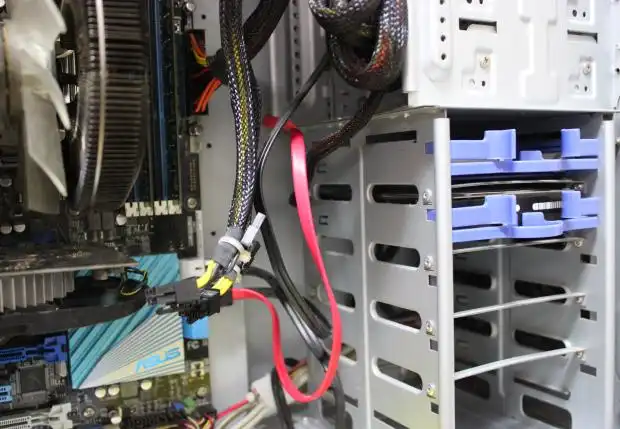
ディスクアレイのHDDを取り出してPC本体に増設をしても、自力ではデータの読み出しは困難です。
拡張子のプログラムが破損した時は修復できる?
次に、ファイルの保存中に電源コードが引っ張られてコンセントが抜けて途中で起動が止まったり、
上書き保存の間にソフトウェアがフリーズするなどしてデータのプログラムが破損した場合の対処について。
まず、対象のファイルを展開しているソフトウェアのウィンドウがまだ開いた状態であれば、
「元に戻す」や別名での保存で、正常なファイルとして再度書き込みをされてみてください。
ですが編集のウィンドウ自体が閉じてしまうと、一時メモリにあるデータも消えて、
上記の方法による復旧ができなくなります。
拡張子の破損は、軽度のものであればそれぞれのファイルの種類の形式専用の修復ツールで、
ある程度まで回復できる可能性もあるのですが、重度の損壊は個人では難しくなっていきます。
ほか、ファーストリカバリー 様での、パソコンと周辺機器のトラブル原因と対策 の解説も参考までに。
また、コンピューターに詳しくて同じものを所持されている知人がおられましたら、
その方がもし同じようなデータを持っていましたらコピーで譲ってもらう、という方法もあります。
誤って外付けの記憶装置からデータを削除した時の復元方法
次に、パソコンやスマホ、タブレットやサーバーの外部で使うデータ記憶装置から、
間違えて必要なファイルを削除した時に、後から修復をする方法について。
まず、Windowsのエクスプローラーやダイアログボックスでファイルを誤って削除した時は、
ローカルディスクのスティックSSDやポータブルHDDの場合は、一旦ごみ箱に移行します。
一方でSDカードやUSBメモリなどのリムーバブルディスクの場合は、そのまま表示が消えてしまいます。
macOSのFinderから消去した場合は、SDメモリーカードなどのデータもごみ箱に一度移動します。
また、ごみ箱を空にするなどしてすでにファイルを削除していて、バックアップがなかった場合でも、
まだ市販の復元ツールを使用して、ある程度の数の拡張子を修復できる可能性があります。
ですが一般の個人でできる範囲だと、ファイルの復元に失敗してしまうことも多いです。
上記の数多くのトラブルは、専門のデータ復旧サービスの業者にて、失った拡張子の復元や、
読み出せないストレージからのファイルの取り出しといった形で直してもらうことができます。