多機能型携帯電話の「スマートフォン」(cell phone)を日々使用している際に、
写真画像や動画、テキストなどの個人用データが増えてストレージの容量が埋まってくると、
それ以上のデータの保存ができなくなるため、定期的なバックアップや移行が必要です。
その際に別のデータ記憶媒体に移動ないしバックアップを行ったはずが、後で確認したら、
一部または全部のデータが保存できていなくて、更にスマホの端末本体やSDカードはすでに故障していた、
または元のファイルをもう削除していた時は、後から復旧はできる?という疑問について解説いたします。
スマートフォンのデータの移動やバックアップに失敗する原因
次に、スマートフォンのデータの移動やバックアップに失敗してしまうトラブルの主な原因について。
まずSONYのXPERIAやシャープのAQUOSといったAndroidのスマートフォン(またはタブレット端末)で、
本体の内蔵フラッシュメモリ(内部ストレージ)からSDメモリーカードに移行をする際に、
途中でバッテリーが切れたりフリーズが出たり、SDカードが落下や強打の衝撃で外れてしまうと、
ファイルのコピーや移動の作業が中断してしまいます。
また、パソコンにUSBケーブルでスマートフォンを同期接続したり、
microSDメモリーカードを取り外してカードリーダーに差し込みして移動やバックアップを行う際も、
作業の途中で接続が途切れてしまうと、その途中からデータの転送が失敗してしまいます。
ほか、データを送信するクラウドサービス(cloud storage service)で設定されている最大容量の、
限界値まですでにデータがたくさん送信されて保管されていると、
新しいファイルを保存できずに容量不足で自動転送に失敗する、といったケースもあります。
またデータを移行した外付けHDDやメモリーカードなどの装置に、静電気の蓄積や電子抜けなどの、
経年劣化による異常が発生して、拡張子が消失したり壊れて読み込めなくなるトラブルも起こりえます。
ですが、ファイルの表示が消えている状態でもまだ適切な復元の対処法を行うか、
専門の修復のサービスにて、データの回復ができる可能性があります。
クラウドや携帯電話会社の自動バックアップサービスを開く
次に、スマートフォンで事前にクラウドコンピューティングのサービスに登録と設定をしていましたら、
オンラインストレージのフォルダー内に定期で自動的にデータが転送されているかをご確認ください。
グーグルのGoogleドライブやAppleのiCloudといった、クラウドストレージのシステムは、
サーバー先のディレクトリにデータを転送して数GB~の容量でネットワーク上に、
データを定期的な自動更新で保存できて、いつでも引き出せる便利なサービスです。
自動更新でバックアップされたデータがありましたら、ダウンロードして再入手ができます。
または、docomo(ドコモ)やau(エーユー)など、契約された携帯電話会社で運営されている、
自動データバックアップのサービスに登録・設定を事前に行われていましたら、
ユーザーアカウントの管理ページにサインインして、ディレクトリの場所を開いてみてください。
もしくは自動差分のバックアップソフトを使用していましたら、指定のフォルダーに、
データのコピーが自動で保存されているかどうかをチェックされてみてください。
ほかに、バックアップに失敗していた方の、パソコンで使うローカルディスクなどのストレージに、
一度はデータが書き込まれていて、後で間違えて気づかず消去していたという可能性もあります。
パソコンのゴミ箱にいつの間にかファイルが移動していないか、念のためご確認ください。
ケータイのSDカードが故障した時はデータを取り出しできる?
次に、以前に実行したはずのデータの移動やバックアップができていなかったと気づいた時に、
ケータイのSDカードがすでに故障していた時は、後からデータを取り出しできる?という疑問について解説いたします。
ひとまず、SDメモリーカードにあったものと同じデータがまだスマホの内蔵メモリやクラウドに、
一部でも残っているかどうかをチェックされてみてください。
もしケータイの内蔵のメモリーとSDカードの両方に、元のデータとコピーの分があっても、
スマホ本体を水中に落としたり衝撃で壊してしまったり、もしくは紛失や盗難に遭ってなくして、
本体とSDカードのデータを両方とも失ってしまった、といった時はまた難しくなります。
microSDメモリーカードの内部にあるメモリチップが無事であれば、ファイル自体は残っているのですが、
一般の個人ユーザーでは技術や設備の点で、分解による取り出しはほぼ不可能です。
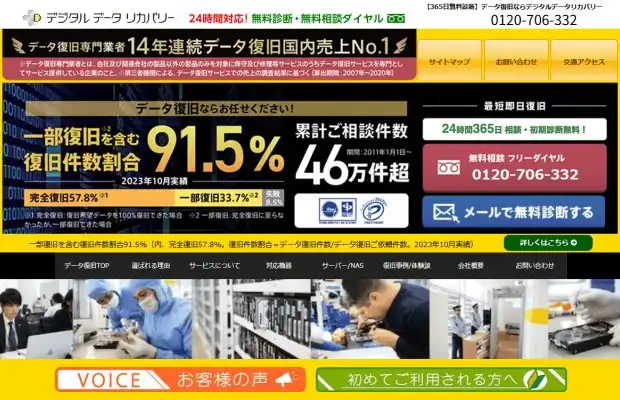
その際には、SDカードの物理障害のアクシデントに対応された、デジタルデータリカバリー様といった、
専門業者のデータ復旧のサービスにて、内部のファイルの取り出しをしてもらうことができます。
iPhoneをパソコンに同期してiTunesから復元する仕方
次に、AppleのiOSがインストールされたiPhoneまたはiPadを、以前にパソコンに同期接続して、
管理ソフトウェアの「iTunes」(アイチューンズ)で管理していた時は、ファイルマネージャーとは別に、
こちらのソフトウェアでもデータの移行ないしバックアップをしていたかどうかをご確認ください。
iTunesの画面を開いて、「ファイル」タブの「デバイス」のメニューにある「バックアップ」を押す、
またはパソコンに同期したiPhoneないしiPadのマークのある「今すぐバックアップ」をクリックすると、
コンピューター上に写真や動画といった特定の種類のファイルを保存することができます。
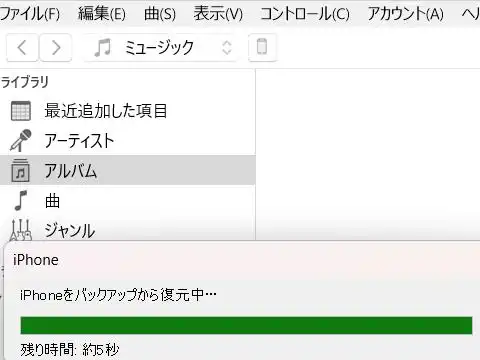
そして後から元に戻す際の操作の仕方は、同じく「ファイル」タブの「デバイス」にある、
「バックアップを復元」の方を押して、指定のフォルダーにデータを保存できます。
またスマートフォンの画面をロックしてデータを保護する機能については、こちらの解説ページにて。

ですがこちらの方にもデータの予備の分がなかった時は、個人で出来る範囲では困難になっていきます
スマホから気づかず消したファイルの拡張子を復元するには?
次に、スマホの内部から気づかずに消したファイルの拡張子は後から復元できる?という疑問について解説いたします。
まず、電子メール(Electronic Mail)といった ごみ箱の機能のあるアプリやクラウドの管理画面内で、
誤って消去したデータは、一度ごみ箱に自動で移行するため、一定期間内での復元ができます。
しかし、モバイル端末内の多くのデータはストレージから削除するとそのまま表示が消去されます。
ですがファイルの拡張子がすぐに消えたわけではなく、まだ補助記憶装置の見えないセクタの部分には、
以前の痕跡のデータが保管されていて、こちらから引き出して復旧する手法もあります。
この痕跡データは、ストレージに新しくデータが保存されると順に上書きされる形で消える仕組みのため、
ひとまずはスマートフォンやSDメモリーカードを、一旦は極力稼働させないようにしてください。
Androidからデータを削除した時は復元できる?
次に、Androidの機能もしくはパソコン上で削除した、スマートフォンのデータを復元する方法について。
まず自力で出来る手法として、【ファイナルデータ】といったデータ復元ソフトを使用するやり方があります。
パソコンで使う市販のデータ復元ソフトのほとんどは、USBカードリーダーに差し込みしたSDメモリーカードや、
またスティックSSDといった、スマートフォンに差し込みして使用できる仕様の二次記憶装置のみ、
スマートフォンで使用するストレージデバイス(storage device)へのドライブスキャンができます。
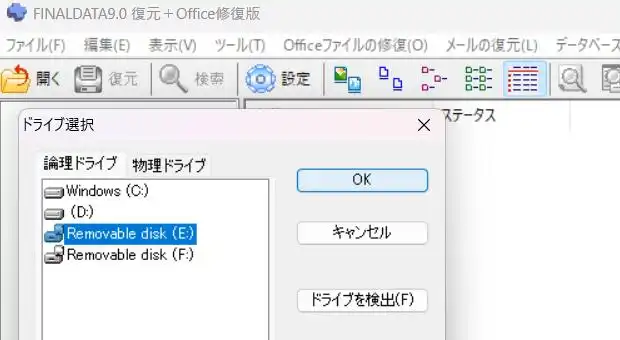
そして表示が消えていた拡張子の検出作業を実行して、目当てのファイルが一覧に表示されたら、
別の補助記憶装置(オーグジリアリー・ストレージ)にデータの保存をしてください。
そちらの拡張子が正常に展開できれば、データの復元に成功です。
注意点として、スマホに差し込みしたSDメモリーカードに優先的にデータを書き込む設定にしていた場合は、
写真や動画を撮影した時点で自動的にSDカードに保存されて、前の痕跡データが消える可能性が高まります。
そのため、すでに多くの痕跡データが通常のソフトで検出できない状態になっているケースも出てきます。
バックアップしたデータ記憶装置を安全に保管する方法
スマートフォンは、保存してるデータが時にパソコンやサーバーと同じくらい重要度が高いため、
定期的に別のデータ記憶デバイスにバックアップを取ることが必須といえます。
特に、送受信メールや写真画像ファイル、仕事で使う文書などを一度削除のミスや本体の紛失で失うと、
取り戻しが利かないケースも多いので、予備の分のデータを作成して取っておくことが重要です。
パソコンを一台お持ちでしたら定期的にスマートフォンと同期接続して、フォルダーの内部のデータを、
Dドライブや外付けHDD、RAID、ネットワークアタッチストレージといった二次記憶装置のボリュームの、
新しいフォルダーにバックアップして、いつでもデータの復活ができるようにしておきましょう。
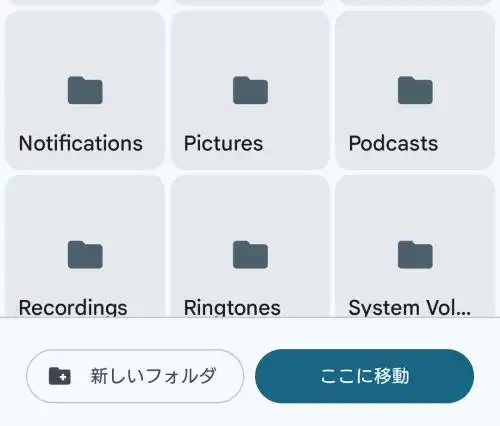
手動でデータをコピー&貼り付けする手順でも、またiTunesなどの機能でもバックアップができます。
しかし、初歩的なミスでバックアップを行ったと思ったら何かの勘違いでできていなかったり、
不十分であった、というトラブルもあるため、十分に注意と確認をすることも大事です。
たとえば、外付けHDDのほかにNAS、クラウドといった別のストレージにもデータをコピーして、
自宅または自社、もしくはサーバー上に保管しておく方法を取ると より安全です。
ほか、Google ヘルプでの、Android デバイスのデータをバックアップ、復元する の解説も参考までに。
またデータ記憶装置は、ストレージ専用の耐火金庫などに入れておくとさらに安全性が高まります。
そして定期的な通電をして、湿気の充満や電子抜けの現象を防止することも必要です。
専門業者のデータ復旧サービスで修復してもらう
まとめとしまして、スマートフォンやタブレット端末からバックアップや移動に失敗していて、
後で気づかずにファイルを削除していたり端末やメモリーカードがすでに破損していた時は、
別の場所にバックアップの分があるかを探したり、データ復元ソフトで修復する解決方法があります。
一方で、痕跡データの状態によっては個人で出来る範囲では復元ができないケースも多いです。
またスマートフォン本体の内蔵メモリからデータが消えた時は、モバイル端末を取り扱われている、
専門業者のデータ復元のサービスに問い合わせて、見てもらわれることをおすすめします。
誤った削除で消えたファイルや、破損して開けない拡張子も、専門のデータ復旧業者にて、
後から復元の措置を取ってもらうことができます。