SSDやハードディスクドライブ、またRAIDやUSBメモリー、SDカード、CF、CD-RW、DVD-RWといった、
データの補助記憶装置(オーグジュアリメモリー)やパソコン本体、コンパクトメディアに保存された、
数百、数千、数万個~のファイルを、間違えてクイックフォーマットを掛けたり、
リカバリー(リセット)の操作で初期化すると、ディレクトリの全部のデータの表示が消えてしまいます。
そんな時、まだ必要だった替えの効かない重要なデータが大量に含まれていた場合に、
丸ごと消去してしまっていたファイルをもう一度、後から復元するには、
どういった方法を行って復旧をしていけばいい?という疑問について、解説いたします。
ゴミ箱やバックアップ設定のフォルダーを後から開いてみる
まず、WindowsのパソコンのエクスプローラーやMacintoshパソコンのマイファイルにあるフォルダーから、
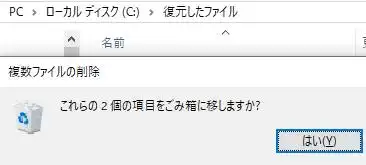
複数で選択をしたファイルやフォルダーを間違えて丸ごと削除した場合での、復旧の仕方について。
基本として、ファイルマネージャーの機能上で消去した場合には、表示が消えたデータは、
特殊な操作でなければゴミ箱のフォルダーに一時的に移行します。
デスクトップ上のゴミ箱のアイコンを後から開いて、そこから必要なファイルを選択して、
右クリックによる「元に戻す」の操作で、以前の場所にデータの復元ができます。
また、TeraStationやLinkStationなどのNASの製品や、
インターネット上のウェブメールのサービスにも、ゴミ箱のフォルダーがあります。
もしゴミ箱にファイルが入っていなかったり、すでに空にしていた場合でも、
まだ専用のツールや専門のサポートの企業にて、復旧ができる見込みがあります。
フルバックアップソフトを使用してデータを保存する手法とは?
次に、Windowsの「ファイル履歴」やmacOSの「Time Machine」などのパソコンに標準搭載の機能を、
事前にプログラムを設定していれば、特定の領域のすべてのデータを丸ごとバックアップができます。
または、市販のフルバックアップソフトを使って予備のデータを作成する方法もあります。
SSDやHDDのストレージを、パソコンにインストールしたバックアップソフトから定期的に、
すべてのデータのフルバックアップの作業を自動更新や差分で、こまめに実行する手法が使えます。
ほか、RAID1を誤ってフォーマットで初期化した時にデータを復元する方法については、こちらの解説ページにて。
保存するフォルダーは、容量のある外付けHDDケースやRAIDケースなどのデータ記憶装置が適切です。
20年以上の長期間データを保管したい時は、M-DISCのブルーレイやDVDがおすすめです。
ネットワークのクラウドストレージからファイルを引き出す方法とは?
次に、ネットワーク上で運営されています、クラウドストレージのサービスを使って、
データの誤った消去などに備えて、予備のバックアップを取る手法もあります。
まず、メールアドレスからアカウントの登録をして、ログイン(サインイン/signin)をします。
そして、自動更新の差分バックアップやモバイル端末との同期接続といった設定を行っていきます。
そこから、特定のフォルダーに保存されたファイルを定期的に自動で、
外部のオンラインストレージの領域にバックアップして、後で引き出す方法が使えます。
一方で、バックアップの対象でないフォルダーにあったパソコン上のファイルや、
外付けHDD、ポータブルSSD、RAIDケースなどの外部のストレージのデータは、
やはり予備の分が取れないこともよくあります。
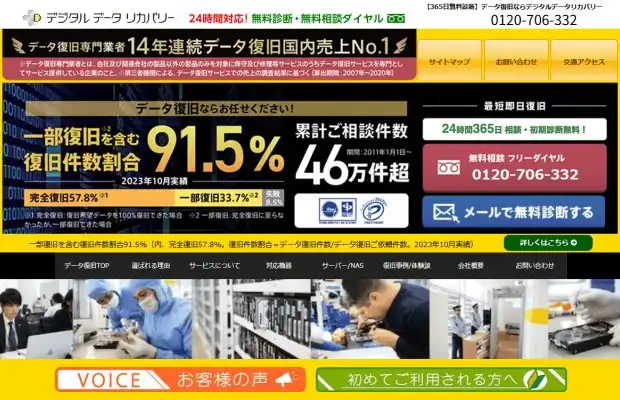
その際には、デジタルデータリカバリー様といった専門のデータ復活のサービスで、
機材からの読み取りとサルベージの作業をしてもらわれることが、最も確実です。
丸ごと消去したボリュームからデータ復元ソフトで元に戻すには?
次に、ゴミ箱に移行できない方法による操作でフォルダーにあるデータを丸ごと消去したり、
Windowsで使う外部のメモリーカードといったデータ記憶装置を初期化した場合などの時には、
バックアップの分がなくても、まだ市販のデータ復元ソフトを使用して元に戻す手法もあります。
パソコンにある、Cドライブ(ローカルディスクC)から消えたファイルを修復する際には、
データ復元ソフトを直接インストール・セットアップせずに、ブート機能から起動を行ってください。
消えた拡張子を拾い上げて別のデータ記憶装置に保存する
そして、アプリケーションソフトウェアのドライブスキャンのプログラムで、
ハードディスクやメモリーカードを検知して、消えた拡張子の痕跡データを拾い上げる形で、
前にボリュームの内部に保存していたファイルの復旧を試みることができます。
こちらも、復元したファイルを外付けHDDといった別のデータ記憶装置に保存してください。
また例として、デジタル データ リカバリー 様での、
【Windows10・11】誤って消去したPCデータの復元方法を徹底解説 のページも参考までに。
またストレージをフォーマットした場合に適した、独自の読み込み機能があるソフトも多いです。
ストレージから自身で拾いきれなかったデータを復旧するには?
ですが、間違えて消去されたファイル名をすべて元通りに復活させることができるとは限らず、
特にかなり時間がたっていて、新しい拡張子を上書き保存していた場合は、
自身でストレージから必要な全部の消えたデータを復元することは難しくなる場合も多いです。
そのため、数百個以上の大量のファイルの表示の抹消を行ってしまうと、
一般の個人では、データ復元ソフトからの復活での作業では拾いきれないこともあります。
より正確には、やはり専門で営業されています専門業者のデータ復旧サービスセンターに問い合わせて、
SSDやHDD、メモリーカードの診断を受けて、修復を行ってもらわれることをおすすめします。