Brave Software社製のウェブブラウザである「Brave」(ブレイブ)では、他のブラウザと同じく、
ブックマーク(お気に入り)を登録したり、ページを開いた履歴を残した上で使用することができます。
しかし、いつの間にか一覧リストから表示が消えていたり閲覧の履歴が消去されていた、といった場合には、
どのようにすれば後からデータを復元することができる?という疑問について解説いたします。
Braveでブックマークや履歴データが消えた時の原因
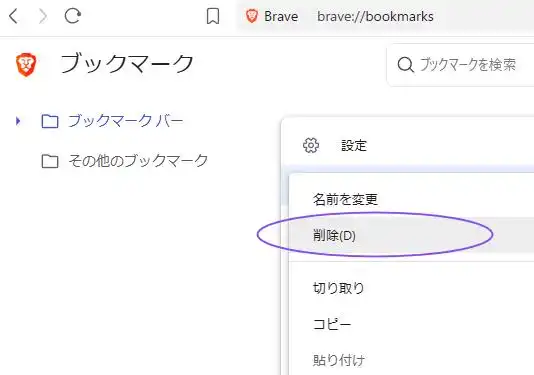
まず例えば、ブックマークを整理している時に間違えて必要な分を削除してしまったり、
ウェブブラウザのソフトを初期化してしまった、といったケースの原因がよくあります。
また、Braveのブラウザ画面を閉じると自動でキャッシュやお気に入り、履歴をデータが削除される、
プライバシー設定を指定していた、いうこともよくあります。
筆者も普段使用していない別の場所のパソコンで、そのことを忘れてウィンドウを閉じてしまい、
履歴などのデータが消えてしまったことがありました。
また、ウェブブラウザをインターネットのクラウドサービスで共有していない時には、
パソコンを再インストールしたりブラウザをソフトウェアをアンインストールした時に、
専用フォルダー内のデータが消えてしまう場合があります。
もしくはWindows Updateの失敗といった、オペレーシングシステムの破損による、
デスクトップ画面の閲覧不可、という事態も起こりえます。
他にも、パソコンに搭載されたSSDやハードディスクが故障してしまい、
内部のデータが開けなくなる別の障害のトラブルも起こり得ます。
ですがこれらのトラブルが起きた時にも、まだ適切な措置をするか専門のサービスにて、
読み込めなくなったデータを後から復元できる見込みがあります。
他のブラウザのお気に入りから読み込む方法とは?
次に、Google ChromeやMicrosoft Edge、FireFoxといった他のウェブブラウザの方で、
以前にウェブページを一度お気に入りに登録されていた可能性がある場合は、
試しにそちらの画面からお気に入りや履歴の一覧をチェックしてみてください。
あるいは、XPERIAやAQUOSのChrome for Android、AppleのiPhoneやiPadのSafari(サファリ)といった、
スマートフォンやタブレット端末のホーム画面で使用するブラウザで確認されてみてください。
また、【Google Chromeのお気に入りのバックアップとデータの復元】の解説ページもご参考に頂ければと思います。
別のパソコン本体をお持ちでしたら、そちらのウェブブラウザも確認されてみてください。
ウェブブラウザでの操作のよくある質問と回答(FAQ)
-
Q. 別のブラウザのブックマークを移すことはできますか?
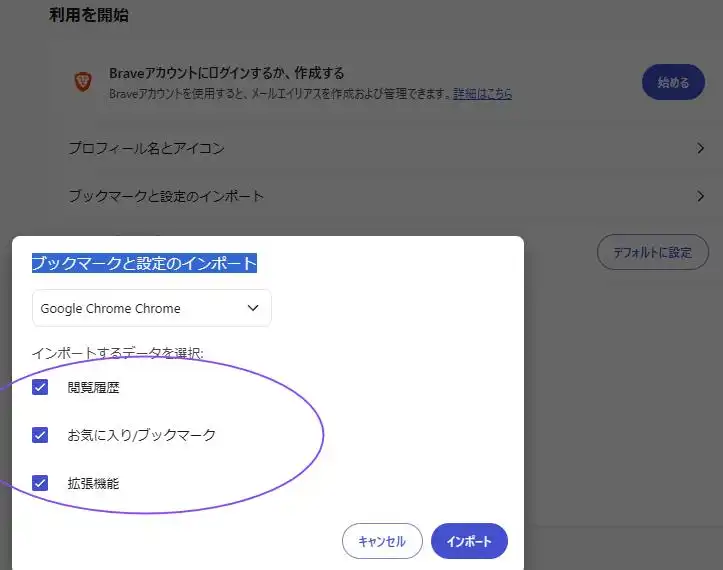
A. まず、Braveの画面右上にある三本線のハンバーガーボタンをクリックします。
「ブックマークとリスト」→「ブックマークと設定のインポート」と進んでください。
そして一覧の中の使用しているブラウザ名を選択して、「インポート」をクリックすると、
お気に入りのコピーデータを作成することができます。 -
Q. cookieのデータが消えたけれど後からサインインはできる?
A. ブラウザに記録したcookieが消えても、インターネット上のサービスの方で、
システムに保管されているデータは、そのまま残っています。
なので、再度アカウント名やパスワードを入力して、サインインし直すことができます。
Bookmarksのファイルが保存されたフォルダーの場所は?
続いて、Braveのブックマークの一覧が保管されているフォルダーの場所について。
たとえばWindows 11では、「Bookmarks」と書かれた拡張子が以下のディレクトリの位置にあります。
「C:⇒Users⇒ユーザー名⇒AppData⇒Local⇒BraveSoftware⇒Brave-Browser⇒User Data⇒Default」
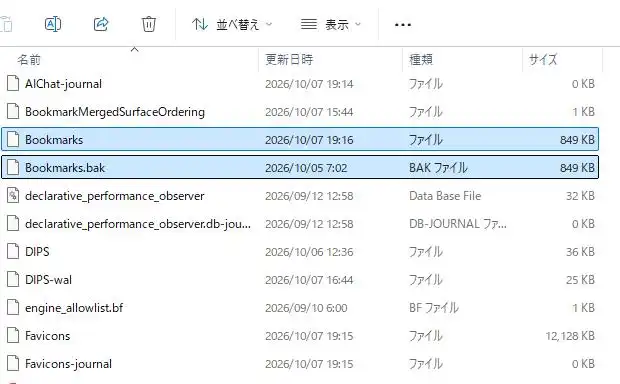
すぐ下の位置に「BAKファイル」もありますので、もし「Bookmarks」の拡張子が破損していた時は、
こちらのファイル名から「.bak」を削除することで、代替としてデータの読み込みができます。
表示が消えたファイルを後から復元するには?
次に、パソコンのOSを丸ごと初期化したり修理を依頼した際にデータが消えた場合の対処方法について。
まず以前に、iCloudやOneDriveといった、パソコンのOSで運営をされている、
ウェブ上のオンラインストレージの方に、手動でお気に入りのファイルをバックアップしていたら、
そちらからグーグルクロームやマイクロソフトエッジで作成したデータをダウンロードしてください。
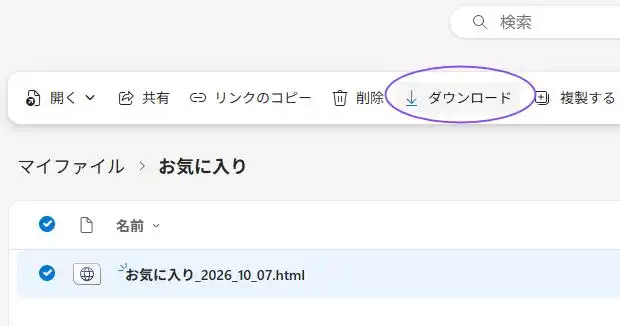
ブックマークのファイルを削除してしまった場合は、フォルダー上で表示が消えてから、
あまり時間がたっていなければ、まだパソコンのSSDないしハードディスクのセクタの領域に、
以前に保存されていた痕跡のデータとして残っている可能性があります。
こちらは、プロのデータ復元のサービスを実施されている、
コンピューターサポートの企業にて、読み出しの検査をしてもらうことができます。
cookie(クッキー)が消えていた時の対処法は?
次に、cookie(クッキー)のデータがいつの間にか消えていた、という時の対処の仕方について。
まずcookieの場合は、IDやパスワードなどの再度の入力をしなければならないことが多いです。
もしアカウント名やパスワードを忘れた場合はエクスプローラーやファインダーを開いて、
ウェブサイトの名称などを検索で打ち込んでください。
そして、どこかにパスワードなどのメモが残っているかどうかチェックをされてみてください。
より詳しくは、こちらのウェブブラウザのCookieのデータを修復する方法の解説ページにて。
あるいは、パスワードを忘れた時の専用の画面にメールアドレスを入力することで、
再発行してもらうことができることが多いです。
どうしても見つからない時には、管理サービスのメールフォームに必要事項を入力して、
メッセージなどの送信をしてパスワードや暗証番号の再発行の手続きを行ってください。
イメージバックアップでOSを丸ごと戻す手法とは?
次に、WindowsといったOSの入ったパーティションのデータを以前にイメージバックアップで、
丸ごと予備の分のファイルを取ってありましたら、そちらから履歴やお気に入りを引き出す手法もあります。
バックアップを実行した時の状態のデータが、すべてそのままの形でコピーされていれば、
そのままストレージを書き直す形で、削除する前の時の段階までの巻き戻しができます。
しかし、バックアップ以後に保存していた履歴といったほかのデータは消えてしまうため、
それらの分も別に予備のファイルとしてコピーでの保管をされておくと安全です。
また、Braveの日本語ヘルプセンター での、
ブックマーク等ブラウザデータのインポートやエクスポートについて の解説も参考までに。
その他、AndroidやiOSでの操作の手順なども詳しく説明されています。
SSDやHDDが壊れた時にデータを復旧するには?
一方で、パソコンのSSDやHDD自体に長年の使用による経年劣化や強い衝撃といった原因による、
内部パーツの損壊が起きている場合は、保存したデータが丸ごと読み込めなくなってしまいます。
データ記憶装置の物理的な故障が起こると、一般の個人ユーザーの範囲では残念ながら、
内部のファイルやフォルダー、OSの読み込みが実質的に不可能になってしまいます。
どうしても後から取り出したいデータが、ストレージの内部にまだ残っている場合には、
専門の事業であるデータ復旧のサービスセンターに問い合わせをして、プロをスタッフの方による、
クリーンルームでの分解・抽出で、ファイルやフォルダーを読み込んでもらわれることをお薦めします。