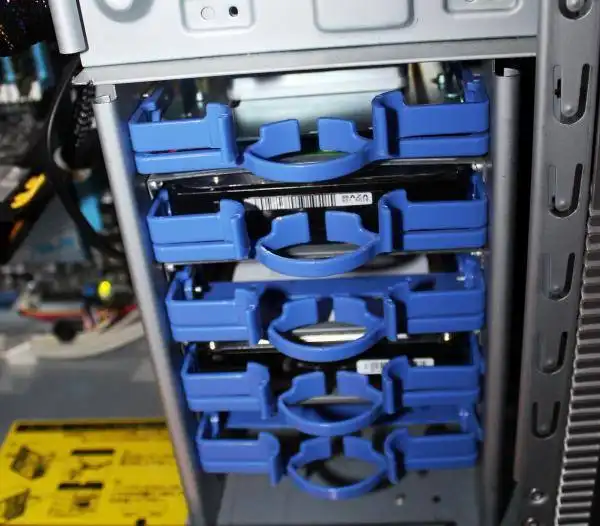
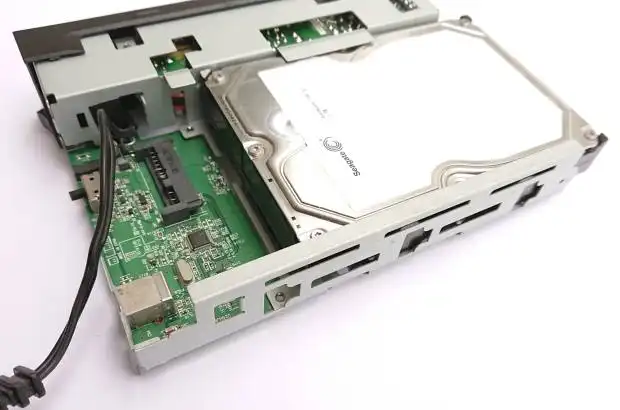
パソコンや外付けHDDのケース、RAIDの筐体、サーバー、NAS、レコーダーなどの機器に内蔵して使用する、
メインのデータ記憶媒体であるハードディスクドライブは、何らかの障害でPCに認識しない場合には、
WindowsやMacのOSが起動しなくなって、そのままではパソコンが使用できなくなります。
このような場合には、どのような方法でHDDのアクシデントへの対処をすれば、
ボリュームや内部データの読み込みを後から復旧することができる?という疑問について解説いたします。
- ハードディスクにアクセスできない原因とは?
- パソコンのWindowsやmacOSを正常に戻すには?
- 外付けHDDが認識しない時の対処方法とは?
- ディスク管理の画面でフォーマット(初期化)する対処方法とは?
- 「ドライブ文字とパスの変更」でボリュームを変えてみる手法とは?
- ハードディスクが壊れた状態のパソコンを修理するには?
- Reboostとエラーメッセージが出て起動しない時に修復するには?
- 通電しない時に予備のケーブルやACアダプターで再接続する
- 認識しない状態からBIOSの設定を変更して開くには?
- ストレージの内部のデータの移し替えをするには?
- HDDが故障した際にしてはいけない注意点と対応の仕方は?
- データ復旧サービスの業者に相談をする
ハードディスクにアクセスできない原因とは?
まず、ハードディスクドライブにアクセスができない時の原因について。
例として、HDDを長く使ってきたために内部のパーツの寿命が来て、
固定ディスクのプラッタや磁気ヘッドがクラッシュする、物理障害の原因があります。
あるいは、パソコンからハードディスクを交換ないし増設した時に、
IDEないしSATAケーブルか電源ケーブルが正常に差し込まれていない場合があります。
外付けHDDでは、付属のUSBケーブルやACアダプタが破損していたり、
カートリッジが経年劣化や衝撃で故障している可能性があります。
あるいは、Windowsでデバイスマネージャーに認識されていなかったり、
ほかにもアクセスエラーといった、論理障害が発生している、という原因もあります。
もし、そのままではどうやっても起動しない、深刻なハードウェアの問題が出ている時は、
専門のデータ復旧のサービスを実施された事業で修復をしてもらうことができます。
パソコンのWindowsやmacOSを正常に戻すには?
次に、パソコンでWindowsやmacOSに不具合が出て正常に開かない時に元に戻す方法について。
まず、パソコン上のレジストリやアプリケーションソフトのシステムファイルが破損する、
OSの論理障害が起きている場合に修復をするには、プログラムを正常に戻す必要があります。
例えば、一度セーフモードでデスクトップを立ち上げてからまた再起動をして、
今度は通常の起動をすると、自動的にエラーから修復ができている場合が多いです。
あるいは、OSのリカバリー用のディスクをBD・DVDドライブから読み込んでください。
そしてシステムの復元や上書きインストール、回復コンソールなどの修復ツールを使って、
大体の場合でWindowsの損傷したプログラムを復旧させることができます。
macOSの場合は、Time Machine(タイムマシン)といった機能を使用してください。
また、丸ごとオペレーティングシステムを初期化させる再インストールの機能を使えば、
ほぼ確実にシステム面では購入前の普通に認識できる、どこも問題のない状態に戻ります。
最近のWindowsでは、個人用のデータは残しておく設定でリカバリーを実行することもできます。
外付けHDDが認識しない時の対処方法とは?
次に、外付けHDDが認識しない時、読み込みができるように対処する方法について。
まず、Windowsのデスクトップからコントロールパネルを開いて、
デバイスマネージャーの項目を展開してください。
そちらの「ディスクドライブ」や「ポータブルデバイス」の項目で、
対象の外付けハードディスクの製品の表示情報を確認してください。
もしエラーの表示がありましたら、一度項目を選択してから右クリックで、
「デバイスのアンインストール」(削除)を押して、USBコネクタを外します。
そしてパソコンと外付けHDDケースのスイッチを一度切って、再起動します。
USBコネクタを差し込み直すと、今度は認識しない状態が解消されている見込みがあります。
ディスク管理の画面でフォーマット(初期化)する対処方法とは?
次に、ハードディスクにボリュームの認識エラーが発生している時の対処方法の一つで、
コントロールパネルの管理ツール→コンピューターの管理→「ディスク管理」の画面で、
対象のドライブ名の「フォーマット」で初期化をすると、読み込み直せる可能性があります。
また外付けHDD開けない時に保存したデータを復旧したり消えたファイルを復元する方法について詳しくは、こちらの解説ページにて。
ですが、この方法では内部に保存されたデータがある時は表示が消えてしまうため。
大切なファイルがまだ残っていて予備の分がない時はお控えください。
「ドライブ文字とパスの変更」でボリュームを変えてみる手法とは?
また、同じく「ディスク管理」の画面で表示されている外付けHDDのボリュームの、
名称の項目を選択して右クリックをすると、「ドライブ文字とパスの変更」があります。
こちらをクリックして、バルーンに表示された「変更」で、
ドライブのアルファベット文字を変えてみる手法で、正常に開けるケースもあります。
注意点として、アプリケーションソフトウェアで開いたファイルのアルファベット番号も変わり、
拡張子を展開した履歴の一覧からは該当するデータを開けなくなります。
そのため、ダイアログボックスなどで再度データを選択して展開をし直してください。
ハードディスクが壊れた状態のパソコンを修理するには?
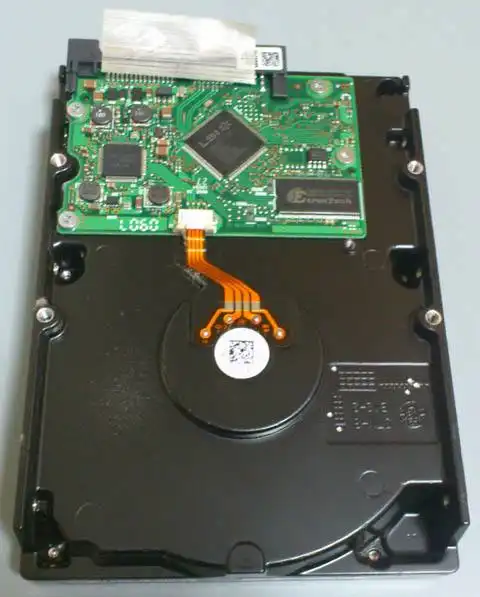
次に、ハードディスクが壊れている状態のパソコンを修理する方法について。
まず、まだ使える代わりのSSDかハードディスクドライブを一台以上お持ちでしたら、
PCケースをドライバーでネジを外してこじ開けて、中の壊れたドライブを新品に交換してください。
たとえば、今は使っていないパソコンに内蔵されているハードディスクを取り出して、
メインで使っているマシンに付け直して初期化をしたり、あるいは新しくPCショップで、
同じタイプのハードディスクを買ってそちらに交換されると、多くの場合で認識できます。
そして、つなげ直したストレージにOSをインストールし直すことで、
パソコンの方はこれで修理ができて、また起動できます。
しかし、もしデスクトップパソコンの3.5インチ型のハードディスクの製品や、
ノートパソコンの2.5インチ型、1.8インチ型と、マシンによっての大きさが違い、
引っかかって収納がしきれない場合は、無理やりSSDやHDDを収納しないようご注意ください。
Reboostとエラーメッセージが出て起動しない時に修復するには?
そして普通はこれでひとまず直るのですが、HDDだけでなくCPUやマザーボードにも破損があったり、
パーツ同士の相性が合わないと認識しないこともあり、結果的に起動しない場合もあります。
なので一応、換装作業の前に動作環境と他の部品の状況も隅々まで確認してください。
自作パソコンを作成した際、フォーマットしてOSをインストールしたHDDが読み込まれず、BIOSでも認識せず、
「Reboost…」といったエラーメッセージが出る、というケースもあります。
その際には、まずハードディスクドライブが急に物理的に故障してしまったり、
MBR(マスターブートレコード)が破損しているために起動しない、といった深刻な原因も考えられます。
その際には、UbuntuやKNOPPIX、Linux Mintといった別のOSや、
違うコンピューターで試しに読み込みをすると、自動的に修復される可能性もあります。
それらの障害でなければ、BIOSの問題でストレージが認識しない可能性が特に高いです。
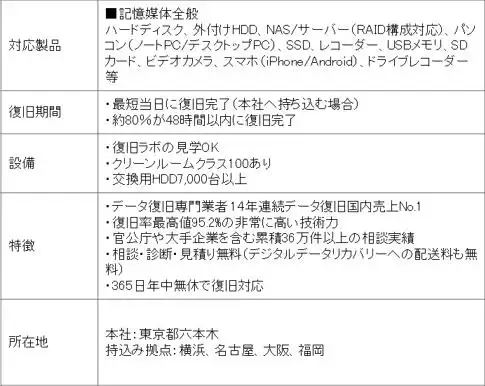
ストレージが読み込みできない時は、デジタルデータリカバリー様といったプロのサービスで、
起動しない状態からの復旧の作業を代行してもらうこともできます。
通電しない時に予備のケーブルやACアダプターで再接続する
次に、外付けHDDまたはRAIDケースやNASの電源を入れても認識しない時は、
付属の電源ケーブルかACアダプターが故障しているおそれがあります。
この場合には、メーカー先から予備のケーブルやACアダプターを取り寄せして、
交換をしてから通電をし直されてみてください。
またポータブル・ハードディスクの場合は、USBケーブルを換装されてみてください。
ほか、延長ケーブルやカードリーダー、USBハブで中継してパソコンにつなげている時は、
PC本体の筐体にあるUSBポートに直接コネクタを差し込みして、認識を試してください。
認識しない状態からBIOSの設定を変更して開くには?
次に、メイン画面では認識しない状態でハードディスクのアイコンやドライブ名が出ていなくても、
F8キーの機能にあたるブートオプション設定のメニューを開いてみると、
新設や交換、増設をしたHDDの製品の名前がしっかりと出ているケースもあります。
そちらの項目を選択してBIOSの設定画面を終了すると、開けることもよくあります。
SSDやHDDを増設した時、ドライブを取り付けてから特に最初のうちは、
よくBIOSで正常に表示されず認識しないことがあります。
しばらく手動でBIOSの画面を開いて切り替えながら使っていくうちに、次第に自然と直るケースもあります。
自作パソコンの場合は、ケースのフタを開いて、
電源ケーブルなどのコネクタが正しい位置で差し込まれているかどうかもチェックしてください。
一方で、自力で行える方法では軽度の論理障害にしか対応できない面もあります。
また、大手のデータ復旧サービスの事業でおすすめの業者については、こちらの紹介ページにて。

またRAIDやNAS、レコーダーのHDDは、複雑なディスクアレイのシステムを導入していたり、
ファイルシステムのフォーマットの違いなどで、一台を取り出してパソコンにつなげても、
一般の個人ユーザーでは、ボリュームの展開が難しい場合が多いです。
ストレージの内部のデータの移し替えをするには?
次に、正常に認識できた後でストレージの内部に保存されたままのデータを、
別の補助記憶装置かパソコンに移し替えをする手順について。
まず、別の外付けハードディスクかDVD-RやBD-Rなどを用意します。
そして、WindowsのエクスプローラーやmacOSのFinderを2画面で開いて、
片方を対象のハードディスク、もう片方をデータを移行する方のボリュームで展開します。
あとは、必要なファイルやフォルダーを選択してからコピー&ペーストかドラッグ&ドロップで、
順にデータをバックアップする形で保存を行ってください。
たとえば、Logitec(ロジテック) 様での、外付けHDDを認識しないときの対処法とは? の解説も参考までに。
また、DVDドライブ限定での起動の設定になっていないかどうかも確認してください。
HDDが故障した際にしてはいけない注意点と対応の仕方は?
次にHDDが故障を引き起こした場合に、してはいけない注意点と対応の仕方について。
まず、不具合の原因が不明な段階では、無理に自力で修復しようとすると、
かえって破損の状態が悪化するおそれがあるため、ひとまずは原因の確認を行ってください。
また市販のデータ復元のツールをお使いの場合、削除したファイルの復元のみの機能で、
ストレージの読み出しの修復のプログラムは搭載されていない製品も多いです。
現在発生していると思われる、認識のエラーからの解消に合っているプログラムが導入された、
専用のアプリケーションソフトをお探しください。
データ復旧サービスの業者に相談をする
また、HDDのストレージの回路が壊れていると、LinuxのKNOPPIXやUbuntuといった、
別のOSからパソコンを起動させるやり方なども使うことができません。
特に、普段と違う異音が鳴ったり焦げた臭いがする時は、それ以上の通電はお控えください。
パソコンから取り換えた後は、故障しているHDDをデータ救出のサービスセンターに預けて、
中身のデータを抽出する形でリカバリーをしてもらい、
後で新しいハードディスクの方に移し変えることで、ほぼ前と同じ状態に修復できます。
HDDが壊れた時は、物理障害のアクシデントに対応されたプロのデータ復旧サービスの業者に、
電話やメール、窓口にて問い合わせて、相談をされてみることをおすすめします。