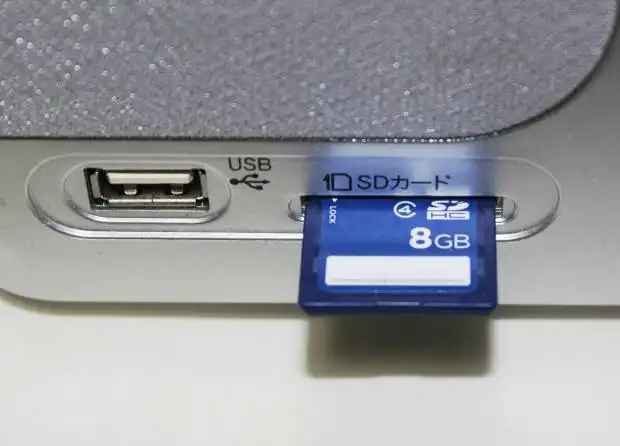
USBメモリやSDメモリーカード、xDピクチャーカード、コンパクトフラッシュ、メモリースティックといった、
電子データを書き込みして保存するための、補助記憶装置メモリーカード(memory card)で、
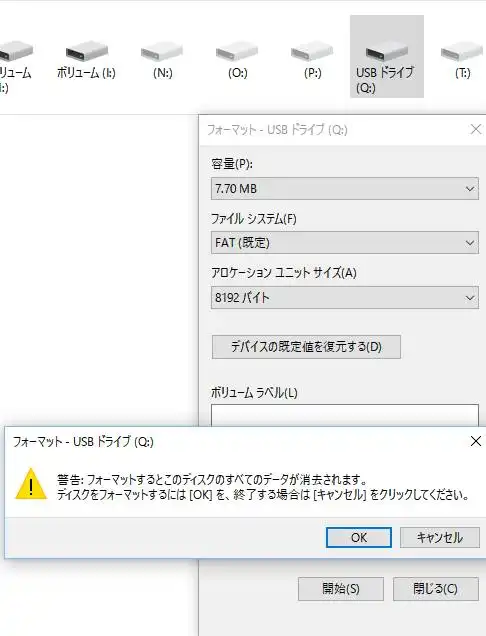
誤ってクイックフォーマットなどを実行して、すべてのファイルを初期化(data format)で消去してしまったら、
AppleのmacOS(Mac OS X)のパソコンから、データの復元をすることはできる?という疑問について解説いたします。
誤ってフォーマットではゴミ箱にファイルは移行されない?
まず、Mac ProやiMac、またMacBook Air/Proといったパソコンのオペレーティングシステムでは、
外付けHDDやRAIDケース、USBメモリといった補助記憶装置を、USBコネクタから接続している状態で、
Finder(マイファイル)の画面からファイルを消去した場合には、外部のデータ記憶装置のデータもゴミ箱にいったん移動します。
ゴミ箱アイコン(Recycle Bin)を開いて、そちらから元の位置に戻す形で復元できます。
ですが、メモリーカードを丸ごとフォーマット(format)を実行して初期化すると、
すべてのファイルは表示の上では消えてしまい、ゴミ箱にも移行されません。
クラウドストレージの「iCloud Drive」(アイクラウド・ドライブ)などのサービスに、
自動的にバックアップデータを送信するように設定をされていましたら、そちらのディレクトリを開いて、
必要なファイルを、ネットワークのサイバースペース(Cyberspace)上から探されてみてください。
クラウドにデータがバックアップできなかった時は?
しかし、常時パソコン本体に接続されていないメモリーカードといった外部の記憶装置のデータは、
多くの場合、クラウドサービスには直接的にはバックアップデータが送信されない仕様です。
そのため、写真画像などの必要なファイルのバックアップが取れていないことも多いです。
特に、フォーマットで削除したファイルの拡張子(Extension)の中で、
まだ必要なものが複数あり、なるべく多くの消えたデータを復元したい、という際には、
それ以上は初期化したメモリーカードに新しいファイルを上書き保存せずに、
プロのデータリカバリーサービスに問い合わせて、見てもらわれることがより確実です。
データ復元ソフトウェアを使用して修復するには?
次に、Apple製のMacパソコン(Macintosh/マッキントッシュ)を用いて、
メモリーカードを初期化するミスで消えたデータを自身で復元したい、という場合の対処法について。
まず、メモリーカードを間違えて初期化してまとめて消去してしまったファイルの場合、
バックアップがなければ標準の機能だけだと、フォーマットした後でのデータの復元を実行することができません。
そこで、Macパソコン用の「データ復元ソフト」を購入して、インストール・セットアップをします。
そちらのユーティリティーの機能を用いて、メモリーカードのドライブスキャンを行って修復していきます。
データレスキューのソフトをインストールして起動
こちらの一例では、Apple製のmacOS・Mac OS XのパソコンでフォーマットしたmicroSDメモリーカードから、
ファンクション株式会社の市販のデータ復元ソフトである「データレスキュー」のシリーズを用いて、
初期化のミスで消えたファイルの修復を試みる場合の手順で、解説をいたします。
まず、Mac OS XまたはmacOSに「データレスキュー」のソフトウェアをインストールします。
※最初はファイルのスキャンのみができる試用体験版をセットアップして、
必要なデータが検出できるかどうかのテストを行われるのもおすすめです。
ほか、Mac Proのワークステーションが故障した時に修理をする方法については、こちらの解説ページにて。
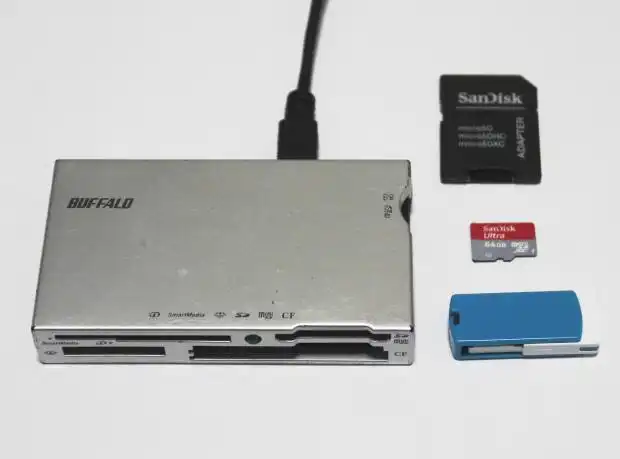
次に、USBカードリーダー・ライター(card reader writer)に、
SDメモリーカードやxDピクチャーカードなどを差し込んで、USBポートにつなげて読み込みます。
USBメモリ(USB thumb drive)の場合は、そのままコネクタ(connector)を接続します。
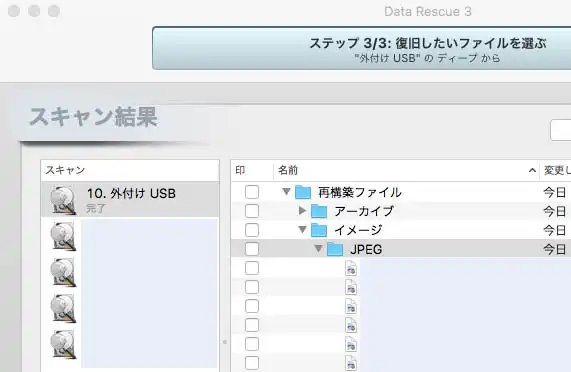
デスクトップの画面から「データレスキュー」を起動して、「新たにスキャンを開始」を選択します。
USBコネクタからSDメモリーカードのドライブ名を選択して、「次」を押します。
「ディープ」または「削除スキャン」を選択して、「開始」をクリックします。
ワークスペースの「Macintosh HD」を選択して「選ぶ」のボタンを押すと、
初期化したメモリーカードに残っている痕跡データの、ドライブスキャンがはじまります。
Macパソコンから別の補助記憶装置にデータを復元する
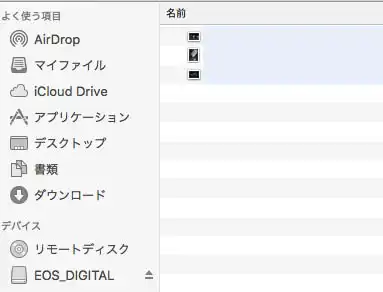
そして、Macパソコンでのサルベージ(Salvage)の作業が完了したら、
検出に成功したファイルがそれぞれ、フォルダー別に表示されます。
必要な拡張子のフォルダーを一覧から開いて、復元したいファイルを探してチェックを入れます。
「復旧」のボタンを押して、Macパソコンに内蔵されているSSDやHDDにある「書類」のディレクトリ、
または外付けのハードディスクドライブや外部のRAIDケース、DVD-Rなどの、
補助記憶装置(オーグジリアリー・ストレージ)のフォルダーを指定します。
「開く」をクリックすると、Macintosh(マッキントッシュ)のパソコン上の操作により、ファイルが保存されます。
「表示する」でフォルダーを開いて、復元したそれぞれのデータが問題なく開ければ、復旧の作業に成功です。
また例として、BUFFALO様での、SDカードに保存した写真が見つからない…。そんな時の復元方法 の解説も参考までに。
※対象のデータ記憶装置のフォーマットがMacに対応されていないシステムファイルのものだと、
カードリーダーから接続しても、通常のソフトウェアではデータが開けないので、ご注意ください。
間違えて初期化したメモリーカードをデータ復旧サービスに出してみる
一方で、必要なファイルがフォーマットしたメモリーカードから検出ができなかったり、
必要な拡張子のデータが破損した状態で修復される場合もあります。
一般の個人でできることとしましてはどうしても限度が出てきますので、
より確実に、またお急ぎで、初期化で削除してしまった多くのファイルを復元したい、という際には、
やはり専門のデータ復旧サービスにて、メモリーカードを提出して見てもらわれることをおすすめします。