「Microsoft Windows 11」(マイクロソフト・ウィンドウズイレブン)や「10」(テン)のパソコンを、
日々お使いの際に、次第に動作中にフリーズ(ハングアップ)が起こってよく止まるようになった場合は、
どのような原因で、どのように対処すれば状態を元のように修復できる?という疑問について解説いたします。
Windows 11や10からソフトウェアをアンインストールする
まず、ここ最近の中で、新しく何かのアプリケーションソフトをWindows11や10のパソコンに、
インストールしていたら、そちらを「プログラムと機能」の画面などから確認されてみてください。
特に容量が大きいユーティリティーはCPUやメモリ、SSDやHDDの使用量も大きく、
また何か問題のあるソフトウェアの場合は、フリーズの原因となることもあります。
そのソフトウェアをセットアップした後でフリーズがよく発生するようになった場合は、
最新バージョンへのアップデートをするか、一度アンインストールをされてみてください。
また、ほぼ使っていない他の余分なアプリケーションソフトのアンインストールをして、
パソコンを軽くすることで、さらにオペレーティングシステムやCPU、メモリの負荷は減ります。
初心者の方で、設定の変更などが難しい時は、プロのパソコンサポート店で代行してもらうこともできます。
ウィンドウズの詳細オプションの機能でフリーズの不具合を修復する
次にフリーズの不具合の修復の手順として、Windows 11や10のスタートボタンを押して「設定」を開きます。
「更新とセキュリティ」→「回復」と進んで、「今すぐ再起動」を押します。
Windows 11または10のOSがいったん閉じて、パソコンのディスプレイに青い設定画面が開きます。
「オプションの選択」→「トラブルシューティング」→「詳細オプション」と進んで、
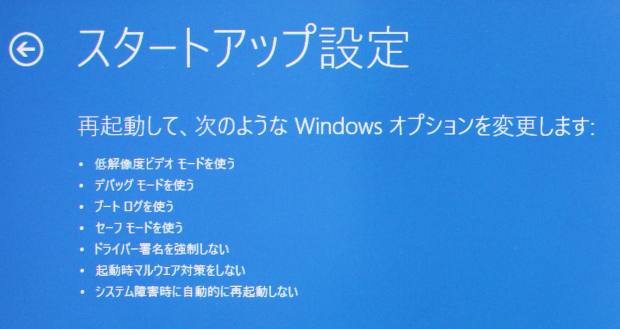
さらに「セーフモードを使う」と一覧に表示された「スタートアップ設定」に進みます。
この画面が出たら、「F4キー」を押して、再起動を行います。
これで、ウィンドウズがセーフモードの機能で開いて、ある程度の不具合が自動的に修復されます。
もう一度パソコンを再起動すると、自動的に通常のウィンドウズ画面が起動しますので、
これでフリーズがよく発生する問題が直っているどうかを、しばらく使って確認してください。
メモリやCPU、SSD・HDDといったパーツの使用量の負担を軽くする
次に、CtrlキーAlt+キー+Delキーで「タスクマネージャー」を開いて、
メインメモリやCPU、またSSD・HDDの容量を相当に使うソフトウェアをよく開いている時は、
絶対に必要でなければ、そちらを無効にするかアンインストールされてみてください。
また、その後でディスククリーンアップやディスクデフラグ、レジストリクリーナー
といった各機能や高速化ソフトウェアなどを使って、Windows11や10を快適化すると改善で見る見込みがあります。
そして、念のため上記の手順でWindows 11かWindows 10をセーフモードで起動してから、また再起動します。
ほか、データ関連のシステムにて障害が発生した際に、トラブルから復旧をする方法については、こちらの解説ページにて。
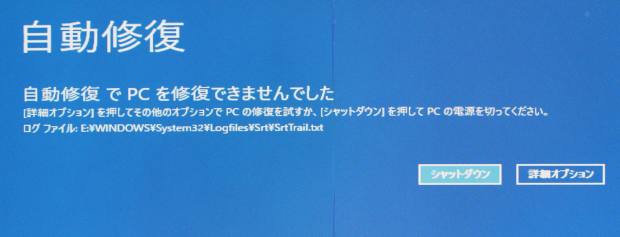
ですが、フリーズで完全にパソコンの動作が止まってしまい、SSDやHDDの内部のファイルが開けなくなった時は、
修理サポートに出す前に、専門のデータ復旧サービスで、取り出しをしてもらうこともできます。
パソコン本体の配置やファンの音などの状態を確認して清掃する
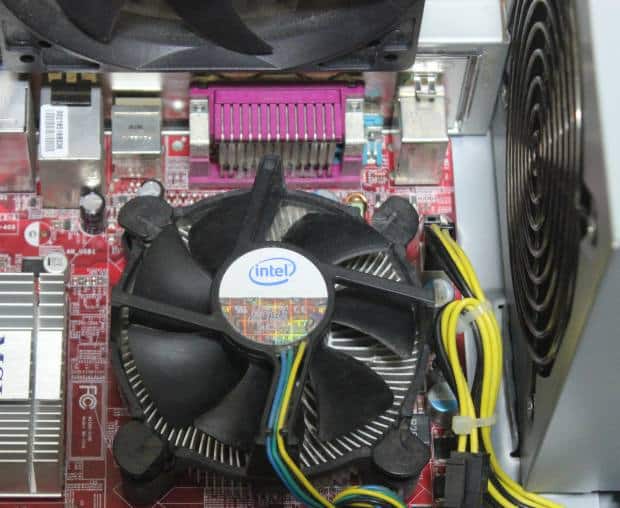
次に、ウィンドウズのパソコンの本体から鳴るファンの音が普段より大きくなっていたり、
強く熱を帯びるようでしたら、一度電源コードやUSBケーブルなどを外して、
PC本体を設置している場所が、隙間がなかったり熱くなりやすい場所でないかどうかを確認してください。
また、冷却ファンのプロペラや金網にホコリやごみがたまっていたら、それを拭き取って清掃をしてください。
たこ足配線をしていて、かなり古い延長コードなどをお使いの場合は、
安全対策がより強く施されている新しい延長コードに交換してください。
ほか、Briarpatch 様での、パソコンがフリーズして動かない!状況別対処法を解説 の解説も参考までに。
お使いのWindowsのパソコン自体が熱を出しやすくなっていて、内部パーツの冷却の設備を整えたい、
という際には、専門業者のPC修理サービスにて、代行の作業を行ってもらうこともできます。
システムの回復やOSの初期化の機能で修理を試みる
それでもフリーズが直らない時には、また「回復」→「今すぐ再起動」でオプションの選択画面を開いて、
システムの復元やスタートアップ修復などの回復機能を使って、コンピューターを修復していきます。
これらの機能でも元に戻らない場合は、「回復」メニューの「このPCを初期状態に戻す」で一度、
Windows11や10を購入時の状態に戻すことで、フリーズやエラーが解消される可能性があります。
その際、個人用ファイルは残りますが、これまでにインストールしたソフトウェアは消去されますのでご注意ください。
もしメモリやCPU、SSDやHDDなどのパーツの性能が低かったり半ば故障が起きていたり、
新しくグラフィックカードなどの取り付けが必要で、自身では分解や増設が難しそう、
という場合は、プロのパソコン修理サービスで作業を代行してもらうこともできます。
また、SSDやハードディスク自体が破損していた場合にも、データ復活のサービスの業者にて、
内部にまだ残っているファイルを取り出ししてもらうことができます。