東芝のdynabook(ダイナブック)のノートパソコンで、電源ボタンを押して起動した際に、
ロゴマークの画面までは表示されるけれど、そこから先に進まずWindowsのデスクトップが開かない時は、
どのような原因で、どのように修復の対処をすればいい?という疑問について、解説していきます。
dynabookでロゴ画面から先に進めない原因
まず、dynabookのノートパソコンがロゴの画面から先に進めない時の主な原因には、
一時的なエラーで電源を付け直すと自動的に戻るものから、重度の障害まで様々なケースがあります。
たとえば、Windows Updateでオペレーティングシステムを更新する時に、
途中で停電などが起きて止まったり、SSDやHDDの空き容量の不足で失敗すると、
プログラムの追加や書き換えができずに、カーネルが破損してしまうおそれがあります。
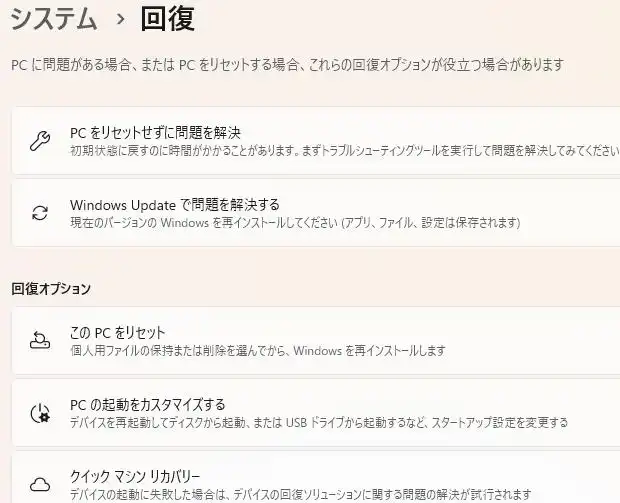
またシステムファイルが破損していたり、BIOSの設定変更でミスが出たり不整合が起きているなど、
パソコン上のソフトウェア的な不具合が原因で発生することも多いです。
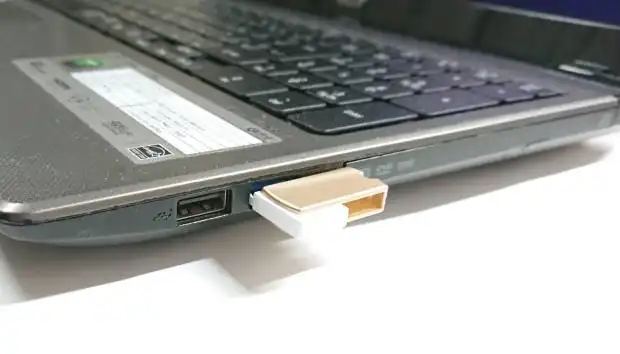
ほかに、USBメモリやDVDドライブなどの外部デバイスを差し込みしたまま再起動すると、
ブートの読み込みの優先順位が変更されて、Windowsが開かないことが筆者にもよくありました。
もしくは、メモリやCPU、マザーボードを交換した時にしっかりと固定ができていなかったり、
ノートパソコンのバッテリーの劣化による電源供給の不良状態が出ているケースもあります。
または、SSDやハードディスクの回路が摩耗して故障していることなどの、
さまざまなハードウェア的な問題も不調の要因としてあります。
これらの不具合は、自己対応でシステムを修復したりパーツを換装する方法を実行するか、
専門のサポートセンターにて直してもらうことで、ほとんどの場合は解決ができます。
USBの周辺機器を外して再度PCを立ち上げてみる
次に、dynabookのパソコンの電源ボタンを長押しして一度強制シャットダウンをしてください。
ノートパソコンのUSBポートに、プリンターのケーブルやUSBメモリ、スマホの同期接続用コード、
外付けHDDやポータブルSSD、ドッキングステーション、ディスプレイケーブル、
またDVDドライブやカードリーダーなどの周辺機器を付けていましたら、一度取り外してください。
特に、USBメモリやディスクの入ったポータブルDVDドライブの装置は、
BOOTの優先順位が自動で変更されやすく、起動プロセスが停滞する場合があります。
そうなるとSSDやHDDにあるWindowsが阻害されるため、一旦USBコネクタを抜き出してください。
そして再度dynabookを立ち上げて、デスクトップの画面まで進むかどうかを試してみてください。
セーフモードでWindowsの起動を試してみる
次に、dynabookといったパソコンでロゴマークの画面から先に進めない、といった時は、
通常の起動からセーフモード(safe mode)に切り替えて立ち上げる対処方法があります。
まず、Windows 11やWindows 10のデスクトップの画面がなかなか立ち上がらない時は、
ロゴマークが出るタイミングで起動をリセットして、それを2回実行してみてください。
その次の3回目の起動で自動修復が始まり、「詳細オプション」のメニューへの選択画面が出てきます。
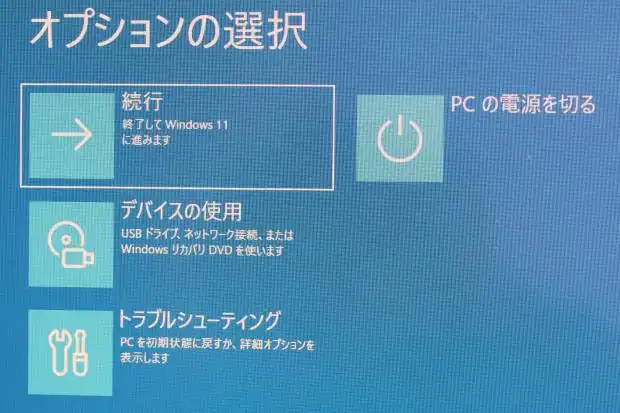
こちらの別の青い画面から、Windowsのさまざまな修復機能を試していくことができます。
続いて「詳細オプション」のメニューが無事に開けましたら、「スタートアップ設定」から、
「再起動」をクリックして、「セーフモードを有効にする」を押してみてください。
SSDやハードディスクの空き容量を増やす
これで、Windowsの簡略版のデスクトップの画面が立ち上がりましたら、
そのあとで今度は通常のモードでWindows起動すると、軽微な部類のエラーであれば、
自動でシステムの修復が実行されて直ることが多いです。
また、最近でパソコンに入れたアプリケーションソフトウェアがあった場合、
そのプログラムが原因の可能性があるため、念のため一旦アンインストールされることを推奨します。
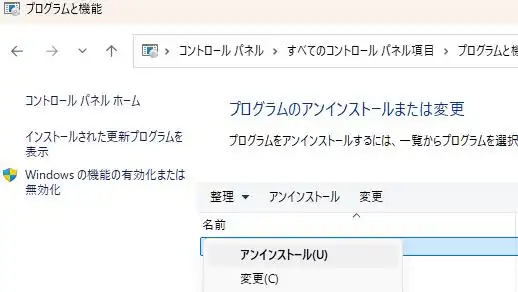
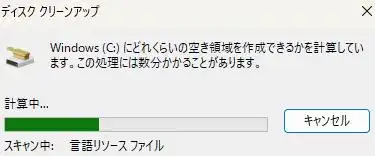
ついでにほかの不要なソフトウェアをアンインストールしたり、ディスククリーンアップを実行して、
SSDないしハードディスクのCドライブの空き領域を拡張してください。
一方で、SSDやHDDの回路自体が経年劣化や強い振動、落雷などの影響で物理的に壊れている場合は、
システム的な対処の方法では修復できず、ストレージを交換する修理を行う必要が出てきます。
その際に、故障している方のドライブ装置にまだ残っている個人用のファイルを取り出しておきたい、
という際には、デジタルデータリカバリー様といった、物理障害のアクシデントに対応されている、
データ復活のサービスセンターにて、内部の拡張子などの回収をしてもらうことができます。
システムの復元やスタートアップ修復での対処方法
もしセーフモードで開けなかった場合は、「オプションの選択」の「トラブルシューティング」にある、
「詳細オプション」の画面で、「スタートアップ修復」や「システムの復元」を使ってみてください。
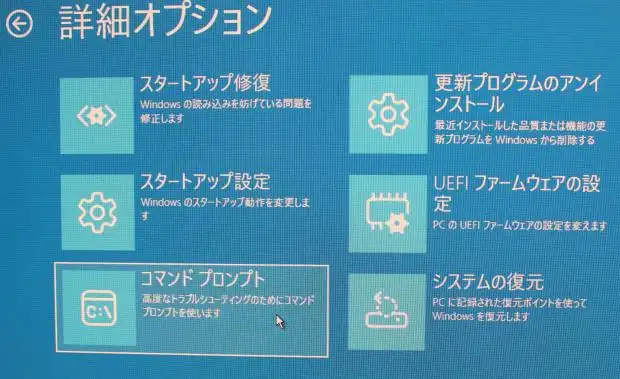
スタートアップ修復は、起動のプロセスがぐるぐるとループするような状態から復旧ができます。
システムの復元は、不具合が起きる前の日時にまでOSの状態をさかのぼる形で修正ができます。
または、コマンドプロンプトを開いてDISMやSFCのコマンド操作で回復する手法もあります。
詳しくは、こちらの『コマンドプロンプトでSSDやHDDのエラーから復旧するには?』の解説ページにて。
あるいはもしUEFIファームウェアの設定などを最近変更していたら、一度元に戻してみてください。
「このPCを初期状態に戻す」でリセットする
これらの機能を使ってもまだOSが元に戻らない時は、「トラブルシューティング」のところの、
「このPCを初期状態に戻す」で、Windowsを一度初期化する形で修復を行う方法もあります。
個人用のファイルを説明文の通り残したままにして、OSのみほぼ工場出荷時までにリセットもできます。
ですがアプリケーションソフトは、再インストールの後にまた入れ直していく必要が出てきます。
またノートパソコンが壊れた時の主な原因と修理の注文についての、こちらの解説も参考までに
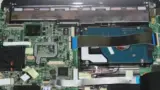
ほかに過去の筆者の体験談の一つとして、Windowsのアップグレードの実行を試みる際に、
BIOSの設定を変えてみたら、逆に失敗してロゴ画面から先に進めなくなったこともありました。
その際には、PC本体の内部に設置されたマザーボードの表面に配置されている、
リチウム型電池(CMOSボタン電池)を取り外して、BIOSを初期化させることで元に戻すのに成功しました。
故障したメモリやCPUなどのパーツを交換する
次に、メモリ(RAM)やCPU、マザーボードなどの内部パーツが故障したことが原因の場合は、
オペレーティングシステム上での操作では、物理的な破損の修復ができません。
その際にはdynabookのPCケースのふたを開けて、該当するパーツを交換する必要が出てきます。
特にマザーボードはPC本体からの取り外しがやや困難なため、慎重に行ってください。
ほか、dynabookのメーカーでの、よくあるご質問(FAQ検索) の解説も参考までに。
またデスクトップパソコン用の液晶モニターに、ディスプレイケーブルでつなげて、
デュアルディスプレイ(dual display)などを採用して使用している場合は、
もしビデオカードが故障すると、性能の高い外部モニターが正常に映らなくなることがあります。
その際にはビデオカードを同等以上の規格に交換をするか、モニターを一時的に変更してください。
パソコンの修理サポートに提出して直してもらう
また、破損したWindowsを修復したりdynabookのパーツを換装するのが自身では難しそう、
という時には、東芝(TOSHIBA)のダイナブック公式の修理サービスに問い合わせて直してもらえます。
あるいは私設のパソコン修理サポートの店舗では、当日中に検査と修理をしてもらえる、
即日スピード診断といった、お急ぎの方向けのコースを用意した事業もあります。
一方で、先にSSDやハードディスクにまだ残っているファイルやフォルダーを回収したい、
という時には、データの復旧を専門で実施されているサービスの業者で読み出しをしてもらえます。