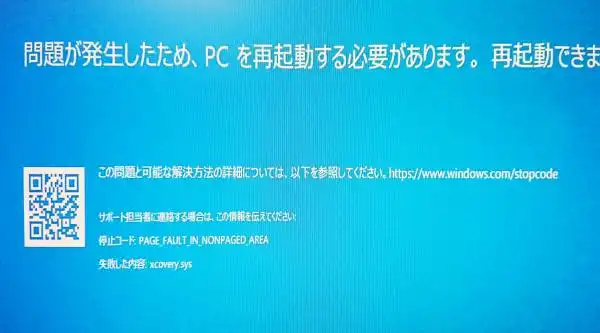
ノートパソコンを日々、使っていたらある日オペレーティングシステムが起動しなくなり、
画面に縦の線がいくつも走ってしまった、といったデスクトップ上のトラブルが出た場合の原因と、
画面の回復やデータの読み込みの修復の方法には、どういうものがある?という疑問について、解説いたします。
システムの回復の機能を使用する
まず、主な原因としましては、特定のアプリケーションソフトや
有害なファームウェアなどが混ざったプログラムのインストールなどのケースがあります。
ひとまず、ノートパソコンの本体やソフトウェアの取扱説明書を読んでみたり、
PCサポートセンターに電話をして指示を受けながら、故障したパソコンの復旧を試みます。
電源ボタンを押してからロゴ画面でF8キーを押してセーフティモードを使って開いてみてください。
また、F12キーを押してのドライブを起動されてみてください。
リカバリーディスク(システム修復ディスク)を事前に作成していましたら、そちらを
ノートパソコンのDVDドライブに差し込みして読み込み、「スタートアップ修復」や、
「システムの復元」、「コマンドプロンプト」といった機能を使ってのOSの復旧を試みます。
もしこれらの機能が使用できない状態でも、別の適切な処置をするか、
専門のサポートの方で、修理ができます。
リカバリーディスクを使ってOSを修復する
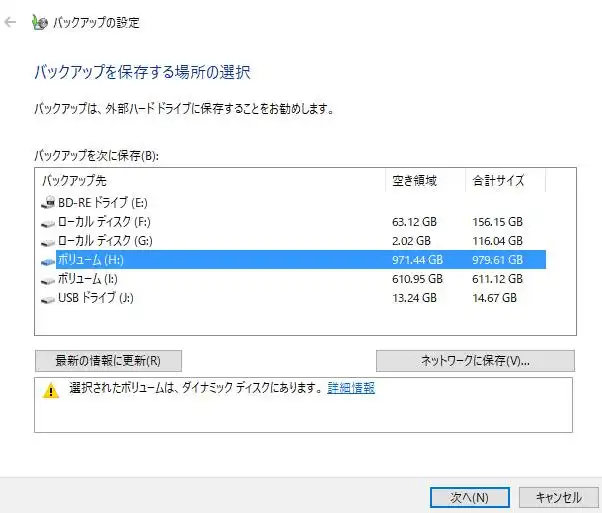
次に、OSのフルバックアップ用のリカバリーディスクがとってありましたら、
ハードディスクが壊れていた場合は交換して、
リカバリーディスクを使ってOSを立ち上げる形で、ノートパソコンを修復する方法もあります。
もし、ソフトウェアの対象のファイルが有害なファームウェアで、そのインストールが原因だとしたら、
コンピューターウイルスの感染などのシステム的なエラーが発生している状態です。
必要なファイルの表示が消えてしまっていたり読み込めなくなった時は、
それ以上はCドライブのボリュームへの上書き保存を控えてください。
元に戻すには、デジタルデータリカバリー様といった、
プロのデータ復旧サービスセンターに出して、拡張子の修復をしてもらうことができます。
アンチウイルスのソフトやファイアウォールの設定
ご自身のコンピューターにある特定のファイルやお役立ちのプログラムを
パソコンとネットワークを通じて頻繁に送受信している際には特に注意が必要です。
各種プログラムの使用の前に、トラブルに備えてアンチウイルスのソフトの設定や
ファイアウォールといったセキュリティでの防止対策を十分に整えていなければ、問題が出るおそれがあります。
ほかに、液晶モニターの画面が一瞬だけ付いてからまたすぐに映らなくなるトラブルの状態になった時に、
パソコンの問題の対処をして直す方法について詳しくは、こちらの解説ページにて。
事前にWindowsなどOSのイメージディスクをバックアップしているか、システムの復元ポイントを作成、
またはシステム修復ディスクを作成していれば、後から手軽に破損したOSを復旧することもできます。
SSDやハードディスクを交換してノートパソコンを修理する
デスクトップの画面が正常に開けずアンチウイルスのソフトが使えない状態の場合は、
SSDないしハードディスクにOSを再インストールするか、ストレージごと交換を行うことで直せます。
東芝のDynabookといった、各メーカー製のノートパソコンの場合は、
パーツの交換はデスクトップPCに比べてやや難しい構造であるため、
配線の接続ミスやパーツの破損を起こしてしまわないようにご注意ください。
パソコン修理サービスで故障を直してもらう
あまり自作組立PCなどに詳しくなければ、専門のPC修理サービスに、
作業の代行をしてもらうのが比較的安くて確実です。
また、マザーボードや電源ユニット(電解コンデンサ)が故障しているための原因であるケースもあります。
どのパーツが壊れているかを判別するのが自身では難しい場合は、
やはりパソコン修理のサービス店に出して回復をしてもらうのが、最も確実な解決方法です。
もし、SSDやHDDの方に不具合が出ていて、大事なファイルやフォルダーが開けなくなった時は、
専門のデータリカバリーのサービスにて、読み出しの措置をしてもらわれることをおすすめします。