パソコンやスマートフォン、タブレット端末で使用するソフトウェア上で、
何かのファイルを編集している最中に、うっかり間違えて文字や画像を書き換えてしまい、
そのまま上書き保存をしていて、部分的あるいは全部のデータが消えるトラブルが起きた際に、
後から元々の状態に復元したい時には、どのように操作をすればいい?という疑問について解説いたします。
データの編集中に誤って書き換えて正常に見れなくなる原因とは?
まず、アプリケーションソフトやOS(基本ソフト)の機能によるデータの編集中に、
間違えてコードなどを書き換えて上書きしてしまい、正常に見れない状態になる時の主な原因について。
たとえば、画像の編集ではレイヤーをいつの間にか削除していたら、一部分の表示が消えてしまいます。
またテキストエディタで文書を作成している時に、うっかり同じファイルを2画面以上開いていて、
どれかを上書き保存すると、別で編集中だった方の画面をそのまま閉じたら更新の分が消えてしまいます。
ホームページのHTMLのタグも、変数などの重要な位置を間違えて記入してしまうと、
場合によってはページの半分以上、または全部が真っ白になって見れなくなります。
ほか、パソコンのWindowsやmacOSのオペレーティングシステムにあるファイルマネージャー上で、
フォルダーやファイルに間違えた設定をすると、ロックがかかったりして閲覧できなくなります。
ですが、状態によってはそこからでもまだ、適切な手順での対処をするか、
プロのサービスの事業にて、失った分のデータを復元できる可能性があります。
「元に戻す(アンドゥ)」の機能で遡って修復する
次に、ExcelやWord、Photoshop、Illustrator、ホームページビルダーなどの多くのソフトウェアには、
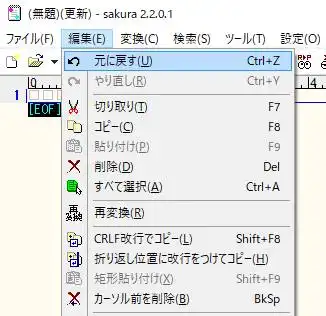
間違った入力をした際に動作を遡って修正ができる、「元に戻す」(アンドゥ)の修復用機能が備わっています。
まず、間違った上書きの操作をした後で画面の上部にある「元に戻す」のボタンをクリックするか、
「Ctrlキー+Zキー」を押すと、入力の一段階前の状態にデータを戻すことができます。
「元に戻す」の操作を繰り返すと、数回分の指示の分だけデータを遡って修復ができます。
もし戻しすぎた時は「やり直す」(リドゥ)のボタンで、今度は一段階ずつ進めることもできます。
何回分までデータを戻せるかは、各ソフトウェアでの最大回数の設定とメモリの容量で変わってきます。
ほか、直前まで更新した作業の分を復帰するためデータの修復を設定する手順については、こちらの解説ページにて。
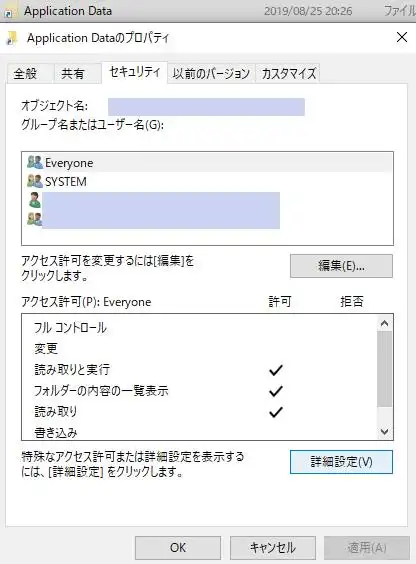
エクスプローラーやFinderでファイルやフォルダーの設定を書き換えた時は、「元に戻す」の機能がないため、
OSのマニュアルに沿って、ロックされている状態などの解除を試してみてください。
自動更新が実行される前にバックアップのデータを開く
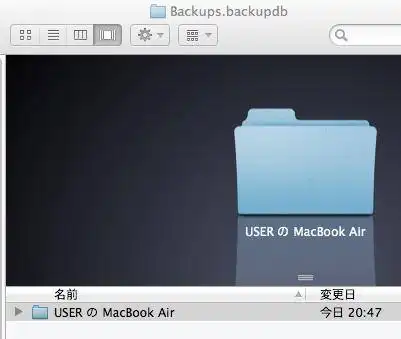
次に、事前にバックアップデータかBAKファイルを、自動的に別のフォルダーや外部のデータ記憶装置、
またはクラウドサービスといった領域に、差分の更新で定期的に保管する設定をしていれば、
次の自動更新が実行される前にそちらを開いて、データの保存をし直す方法が有効です。
自動更新によりデータが書き換わる間隔が数分以内の場合もありますので、素早くフォルダーを展開するか、
オンラインストレージへのサインインをして、コピーのファイルを回収してください。
ですが、データの上書き保存と同時にバックアップのファイルも更新される設定の機能だと、
予備の方も即同じデータになるため、この方法ではサルベージができません。
またOSの方が破損してコンテンツが開けなくなった場合は、専門のデータ復旧サービスセンターの方で、
壊れた状態のコンピューターを見てもらって、必要なファイルの取り出しをしてもらうことができます。
オリジナルの元データを各保管場所で探してみる
次に、写真画像や動画、テキスト、プレゼンテーション、ウェブサイトといったコンテンツなどのデータが、
元々編集の前は別のファイルを加工していたものであれば、
どこかの保管場所にオリジナルの元データがあるかどうか、探されてみてください。
USBメモリや外付けHDD、また自宅や社内共有のNAS、デジタルカメラのSDカード内、紙焼き写真、
ほかにも電子メールの添付ファイルやクラウドサービス、素材配布サイトのダウンロードページなど。
これらの保管場所に代わりのデータがあるかどうか、心当たりがありましたらチェックをしてみましょう。
そして元データが見つかりましたら、コピー&ペーストによる手動の操作でファイルの保存をして完了です。
書き換えで変更されたプログラムのソースを書き直して修復
次に、書き換えのミスの後での上書き保存によりプログラムのソースを変更してしまった、
という場合は、わかる範囲で書き直しをすることで、元に戻す解決策も視野に入れてみてください。
たとえばホームページのHTMLやCSS、xml、PDFといったファイルは、
ページの大半のタグを削除したといった状況でなければ、少しの書き直しで修復できることが多いです。
またグラフィック画像のファイルも、レイヤーの一部を消去しただけの場合は、
素材画像の貼り付け直しで、ほぼ同じ形に戻せることもあります。
ほか例として、デジタルデータリカバリー 様での、
データの復元方法とは?誤って上書きした時の対処法を解説 のページも参考までに。
一方で再び同じファイルを作り直す方法は、失った箇所によっては創作物やプログラムの再構築に、
結構な時間がかかりやすいことと、そしてやはり完全には前と同じように作れない場合もあります。
また、会社内の重要な企業概要の取り扱いに関したデータだった場合、
特に、すぐに必要になる時は、間違って消してしまうと非常にやっかいな問題です。
そんな時はやはり消えたデータを何とか復元させる方法を取られてみた方が良いかもしれません。
専門のサービスで元々のデータの復旧はできる?
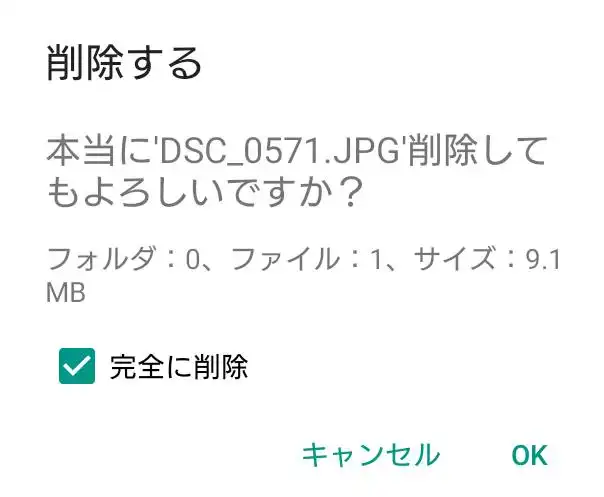
次に、専門の業者のサービスの方では書き換える前の元々のデータは復旧できる?という疑問について解説いたします。
まず、上書き保存(Overwrite Save)は拡張子のプログラムを変更する動作で、
以前のデータの痕跡が残らないため、ソフトウェアのウィンドウまたは編集中のファイルを閉じて、
一時メモリの記録が消去されると、そのデータ自体の復旧はできません。
ですが、画像やウェブページのといった拡張子の、プログラムのソースの方が少し破損した場合でしたら、
エラーや表示の不具合が発生している原因を見つけて、修復してもらうことはできます。
また、オリジナルで元々のファイルの方をいつの間にか削除してしまった時は、
専門業者のデータ復旧のサービスにて、復元の注文をすることができます。
元データを削除してから、そのストレージに何度もファイルを保存していなければ直せる可能性が高いので
一度お問い合わせをして、ファイルのサルベージの初期診断から受けてみることもおすすめします。